

Bien que la configuration générale de Finder se fasse depuis Sellboost, le module PrestaShop et l’extension WordPress comportent certains paramètres qui facilitent l’intégration de Finder dans votre boutique en ligne. Les deux proposent les mêmes options.
Où trouver les paramètres #
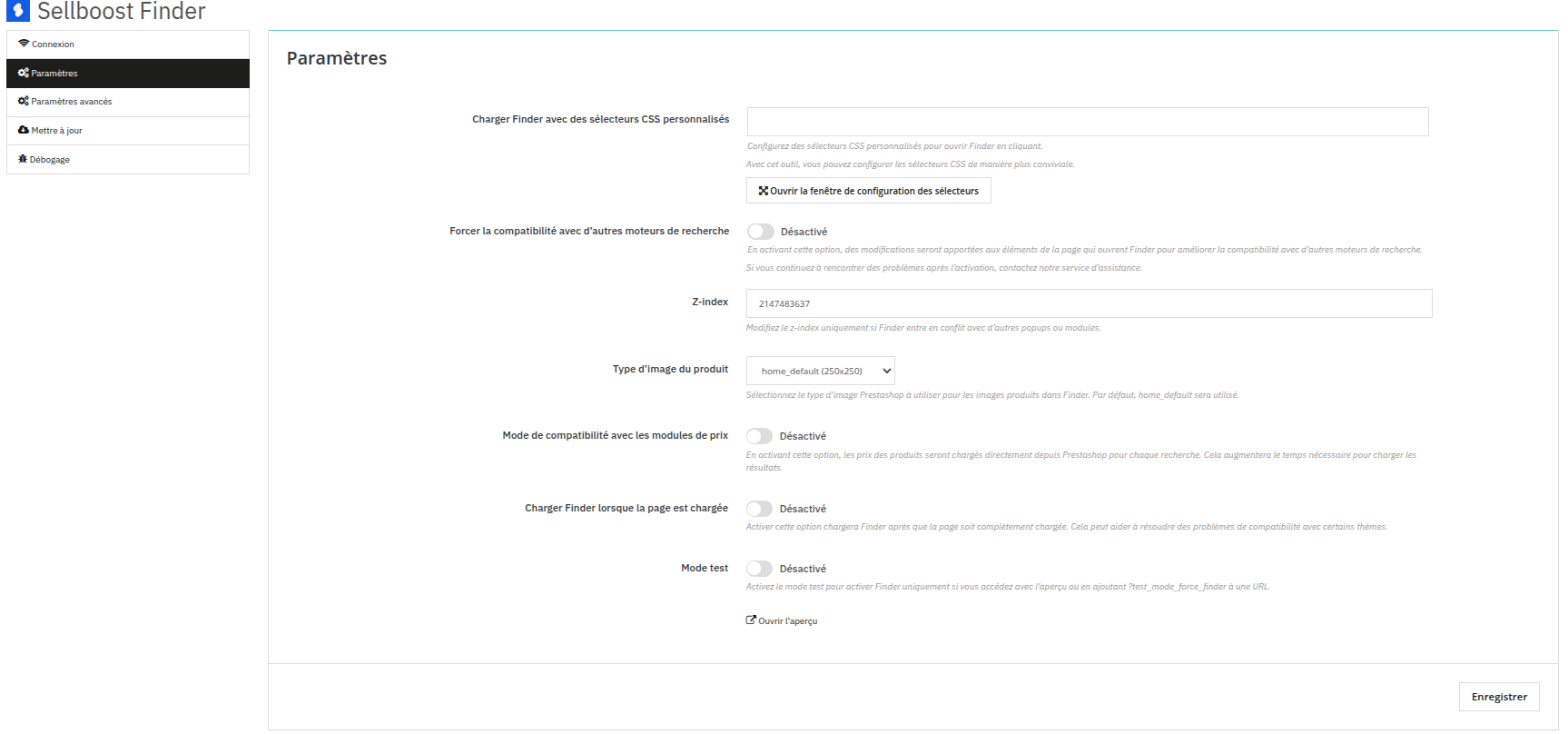
PrestaShop : dans le back-office, allez dans Modules → Gestionnaire de modules, recherchez Sellboost Finder et cliquez sur Configurer. Les options se trouvent dans l’onglet Paramètres.
WooCommerce : dans le panneau d’administration de WordPress, allez dans Outils → Sellboost Finder. Les options se trouvent dans l’onglet Paramètres.
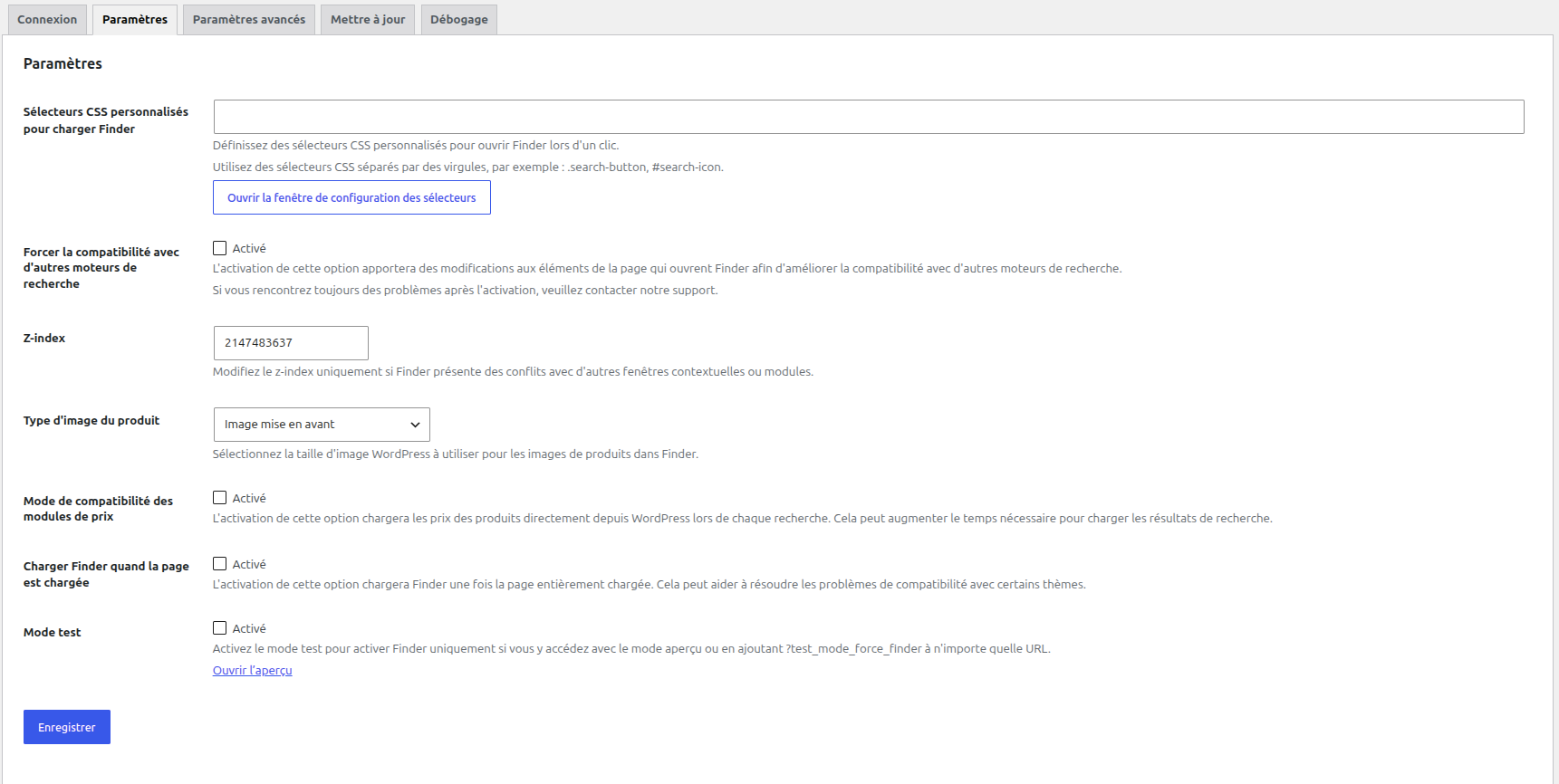
Certaines options portent un nom légèrement différent selon la plateforme. Dans cet article, nous utilisons celui de PrestaShop et indiquons celui de WordPress lorsqu’il change. Après avoir modifié une option, n’oubliez pas de cliquer sur Enregistrer.
Charger Finder avec des sélecteurs CSS personnalisés #
Dans WordPress : Sélecteurs CSS personnalisés pour charger Finder.
Si un clic sur le champ de recherche de la boutique n’ouvre pas Finder, il faut renseigner ce champ avec le sélecteur de chaque champ de recherche de la boutique. S’il y en a plusieurs, séparez-les par des virgules.
Ces sélecteurs doivent être compatibles avec la fonction querySelectorAll et respecter un format de sélecteur CSS valide.
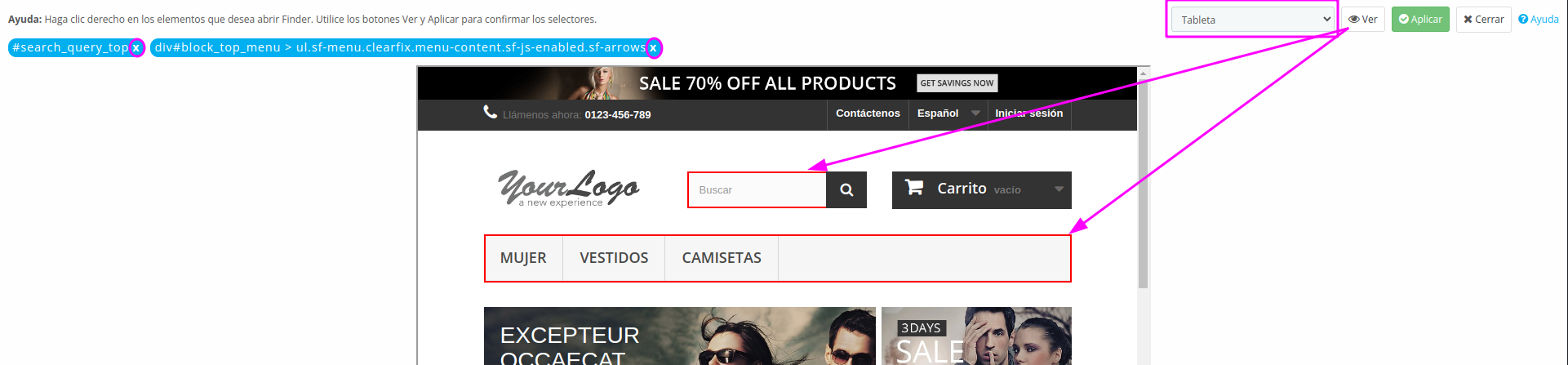
Si vous n’avez pas de connaissances techniques, vous pouvez utiliser le bouton « Ouvrir la fenêtre de configuration des sélecteurs » pour ajouter les sélecteurs en suivant ces étapes. La fenêtre fonctionne de la même façon dans PrestaShop et dans WordPress :
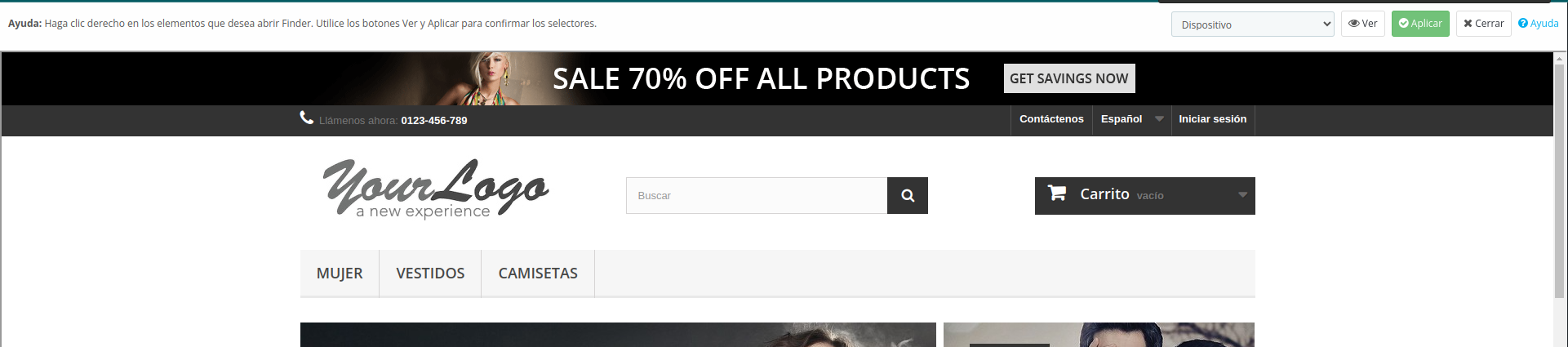
- Cliquez sur le bouton : une fenêtre s’ouvrira avec votre boutique pour vous aider à sélectionner les éléments qui, lorsqu’on clique dessus, ouvriront Finder.

- Faites un clic droit sur les éléments qui doivent ouvrir Finder et vous verrez leurs sélecteurs en haut.

- Vous pouvez changer le type d’affichage dans la liste déroulante « Appareil », ce qui est recommandé si certains éléments ne s’affichent que sur mobile, par exemple, et utiliser le bouton « Voir » pour que tous les éléments déjà sélectionnés soient marqués en rouge. Vous pouvez aussi retirer des éléments en cliquant sur le « x » de chacun d’eux en haut.

- Cliquez sur « Appliquer » pour que le champ des sélecteurs se remplisse automatiquement avec les éléments sélectionnés. Après avoir enregistré les paramètres, Finder devrait s’ouvrir correctement.



Forcer la compatibilité avec d’autres moteurs de recherche #
Si un clic sur le champ de recherche de la boutique ouvre Finder en même temps que d’autres éléments, comme le moteur de recherche inclus dans le thème de la boutique, nous vous recommandons d’activer cette option. Une fois activée, des modifications seront apportées aux éléments de la page qui ouvrent Finder afin d’améliorer la compatibilité avec d’autres moteurs de recherche.
Z-index #
Si, à l’ouverture de Finder, d’autres éléments de la boutique (menu, bannières, etc.) se superposent à lui, il faut modifier cette valeur. Plus la valeur est élevée, plus Finder sera placé au-dessus des autres éléments. La valeur par défaut est toujours la plus élevée possible : 2147483637.
Type d’image du produit #
Permet de choisir la taille d’image que Finder utilise pour les produits dans les résultats. La liste déroulante affiche les tailles disponibles dans votre boutique :
- PrestaShop : les types d’image configurés dans votre boutique. Par défaut, home_default est utilisé.
- WooCommerce : les tailles d’image enregistrées dans WordPress. Par défaut, l’Image mise en avant est utilisée.
Mode de compatibilité avec les modules de prix #
Dans WordPress : Mode de compatibilité des modules de prix.
Si les produits des résultats de recherche de Finder affichent des prix incorrects, il faut activer cette option pour que ces prix soient demandés directement à la boutique. Nous recommandons de l’activer surtout lorsque la boutique utilise un module ou une extension de gestion des prix, des remises, des prix spécifiques, etc., et n’utilise donc pas le système de gestion de ces éléments déjà inclus dans PrestaShop ou WooCommerce.
Lorsque cette option est activée, les prix des produits sont chargés directement depuis votre boutique à chaque recherche. Cela augmentera le temps nécessaire pour charger les résultats de recherche. Vous trouverez plus d’informations dans Les prix affichés par Finder ne correspondent pas à ceux de ma boutique.
Charger Finder lorsque la page est chargée #
Dans WordPress : Charger Finder quand la page est chargée.
Activez cette option pour que Finder se charge une fois la page entièrement chargée. Cela peut aider à résoudre des problèmes de compatibilité avec certains thèmes.
Mode test #
Activez le mode test pour que Finder ne soit pas disponible pour les clients de la boutique pendant vos tests. Pour le voir et le tester, accédez à votre boutique via le lien spécial « Ouvrir l’aperçu ».
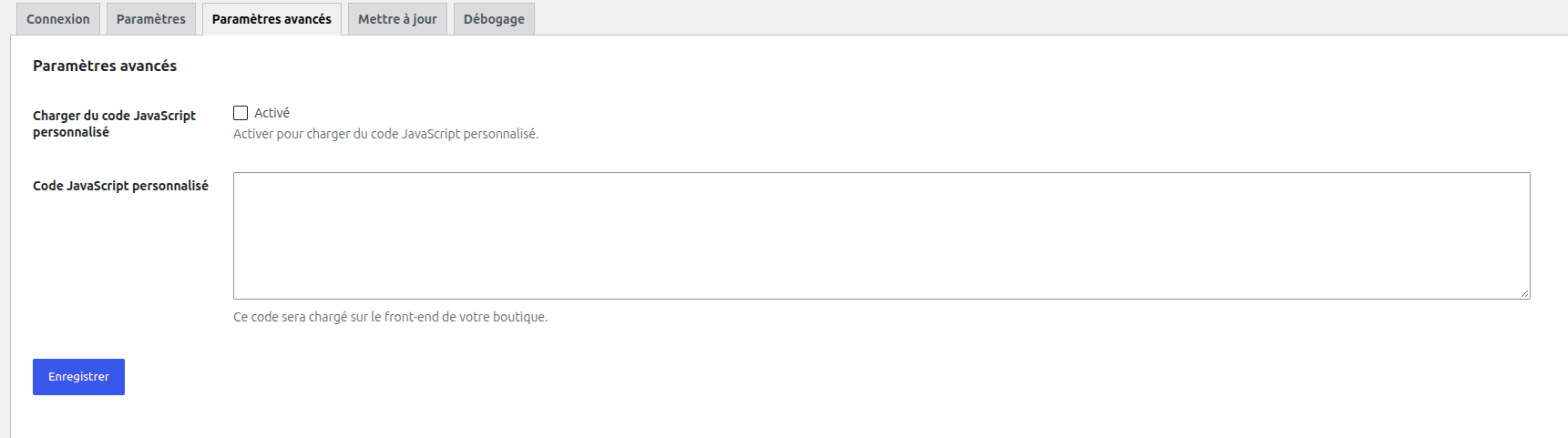
Paramètres avancés #
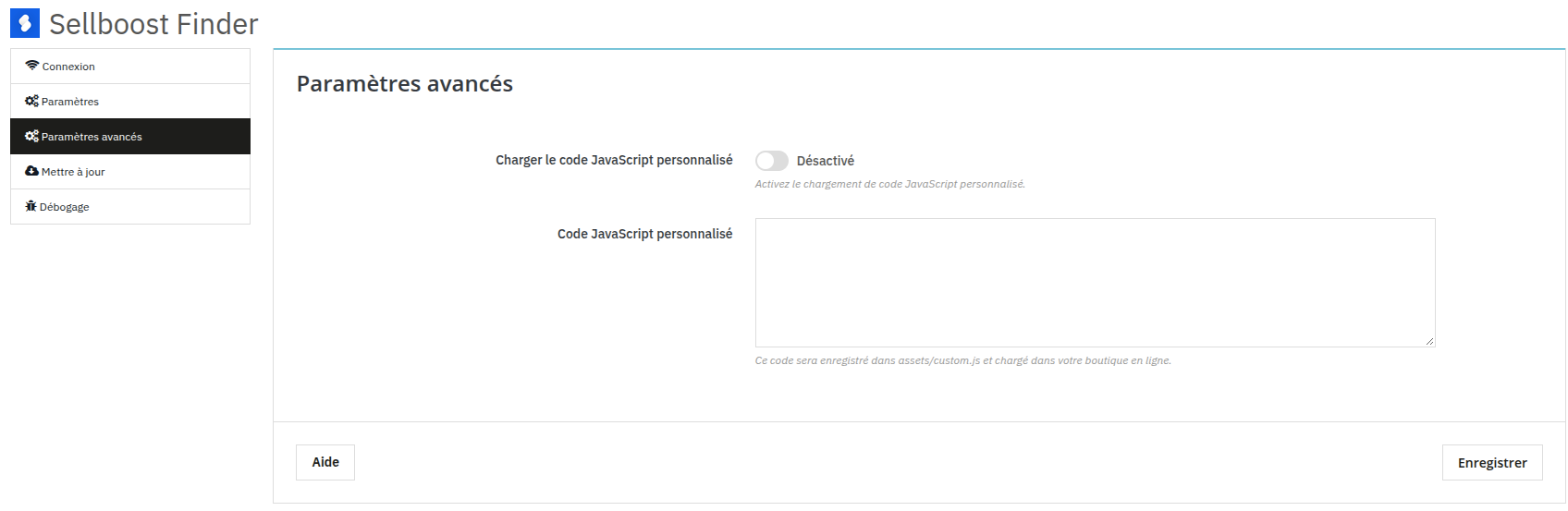
Dans l’onglet Paramètres avancés, vous pouvez ajouter votre propre code JavaScript, qui sera chargé sur les pages de votre boutique. Il sert à personnaliser le comportement de Finder grâce à ses événements et actions, expliqués avec des exemples dans Javascript.
- Charger le code JavaScript personnalisé (dans WordPress, Charger du code JavaScript personnalisé) : active ou désactive le chargement du code dans votre boutique. Si vous le désactivez, le code est conservé mais n’est plus chargé.
- Code JavaScript personnalisé : le code que vous souhaitez charger. Dans PrestaShop, il est enregistré dans le fichier assets/custom.js du module.
Une erreur dans ce code peut affecter le fonctionnement de votre boutique : n’utilisez donc cette option que si vous avez des connaissances techniques ou si notre équipe d’assistance vous le demande.
PrestaShop :
WooCommerce :