


Dans la section Idées du Finder, vous pouvez voir comment les clients de votre boutique utilisent le moteur de recherche : ce qu’ils recherchent, ce qu’ils trouvent, sur quels produits ils cliquent et combien de ces recherches aboutissent à des paniers et à des commandes. Toutes les données affichées proviennent exclusivement du Finder : elles ne proviennent ni de Google Analytics ni d’aucun autre outil d’analyse de votre boutique.
La section est divisée en trois onglets : Résumé, Recherches et clics et Produits. De plus, le Tableau de bord du Finder affiche un résumé des 30 derniers jours avec l’entonnoir de conversion et la rentabilité du service.
D’où proviennent les données ? #
Le Finder enregistre automatiquement l’activité des clients dans le moteur de recherche :
- Recherches : chaque fois qu’un client saisit du texte dans le moteur de recherche et que des résultats s’affichent.
- Clics : chaque fois qu’un client clique sur un produit dans les résultats. Si le produit est ajouté au panier directement depuis le Finder, cela compte également comme un clic.
- Paniers et commandes : le module Sellboost installé dans votre boutique détecte lorsqu’un produit sur lequel le client a cliqué dans le Finder est ajouté au panier, puis si ce panier se transforme en commande. Ces informations sont synchronisées périodiquement avec Sellboost.
Afin que les données ne reflètent que l’activité réelle de vos clients, ne sont pas enregistrées : les recherches effectuées depuis le panneau Sellboost (par exemple, depuis l’aperçu), celles effectuées avec le mode test activé ou en étant connecté en tant qu’administrateur dans la boutique, ni celles provenant des IP exclues des statistiques que vous pouvez configurer dans la section sécurité de votre boutique.
Les statistiques sont recalculées toutes les heures, les données de la journée en cours sont donc partielles. Les paniers et les commandes peuvent mettre quelques heures de plus à apparaître, car ils dépendent de la synchronisation des données avec votre boutique.
Filtres #
En haut, vous pouvez choisir la Plage de dates à analyser (par défaut, les 30 derniers jours), la Langue des recherches et la période avec laquelle vous souhaitez Comparer avec : la période précédente (le même nombre de jours juste avant) ou la même période de l’année précédente. Si vous avez plusieurs boutiques, vous pouvez également filtrer par boutique.
Les onglets Recherches et clics et Produits affichent également un sélecteur de limite (Limite des termes recherchés ou Limite de produits cliqués) qui indique combien de termes ou de produits sont analysés en détail. Le reste est regroupé dans une ligne de totaux.

Résumé #
L’onglet Résumé affiche les principaux indicateurs de la période sélectionnée. À côté de chaque valeur apparaît la variation par rapport à la période de comparaison, et le bouton (i) de chaque encadré explique brièvement la donnée.
- Sessions : nombre de clients ayant utilisé le moteur de recherche. Une session commence lorsqu’un client utilise le Finder et se termine après une heure d’inactivité ; s’il effectue une nouvelle recherche plus tard, elle est comptée comme une nouvelle session. Les sessions nous permettent de regrouper toutes les recherches d’un même client.
- Recherches : nombre total de recherches effectuées dans le Finder. Pendant que le client tape, le Finder ignore les recherches intermédiaires : si quelqu’un tape « chaus », « chaussures » et « chaussures rouges », seule « chaussures rouges » est comptée. Il en va de même lorsqu’on change de page ou qu’on applique des filtres à une même recherche.
- Clics : nombre total de clics sur des produits dans les résultats de recherche.
- Taux de clics : clics divisés par recherches. Il peut dépasser 100 % si les clients cliquent sur plusieurs produits d’une même recherche.
- Chariots : paniers de la boutique contenant au moins un produit sur lequel le client a cliqué depuis le Finder.
- Ordres : commandes passées à partir de ces paniers.
- Ventes : montant de ces commandes. C’est le total de la commande qui est pris en compte (taxes et frais de port inclus), et pas seulement celui des produits sur lesquels on a cliqué depuis le Finder. Seules les commandes passées dans la devise par défaut de la boutique sont comptabilisées.
- Taux de conversion : commandes divisées par sessions, c’est-à-dire le pourcentage de clients utilisant le moteur de recherche qui finissent par acheter.

Le suivi des paniers, des commandes et des ventes est disponible pour les boutiques Prestashop et WooCommerce disposant du module Finder à jour.
Évolution au fil du temps #
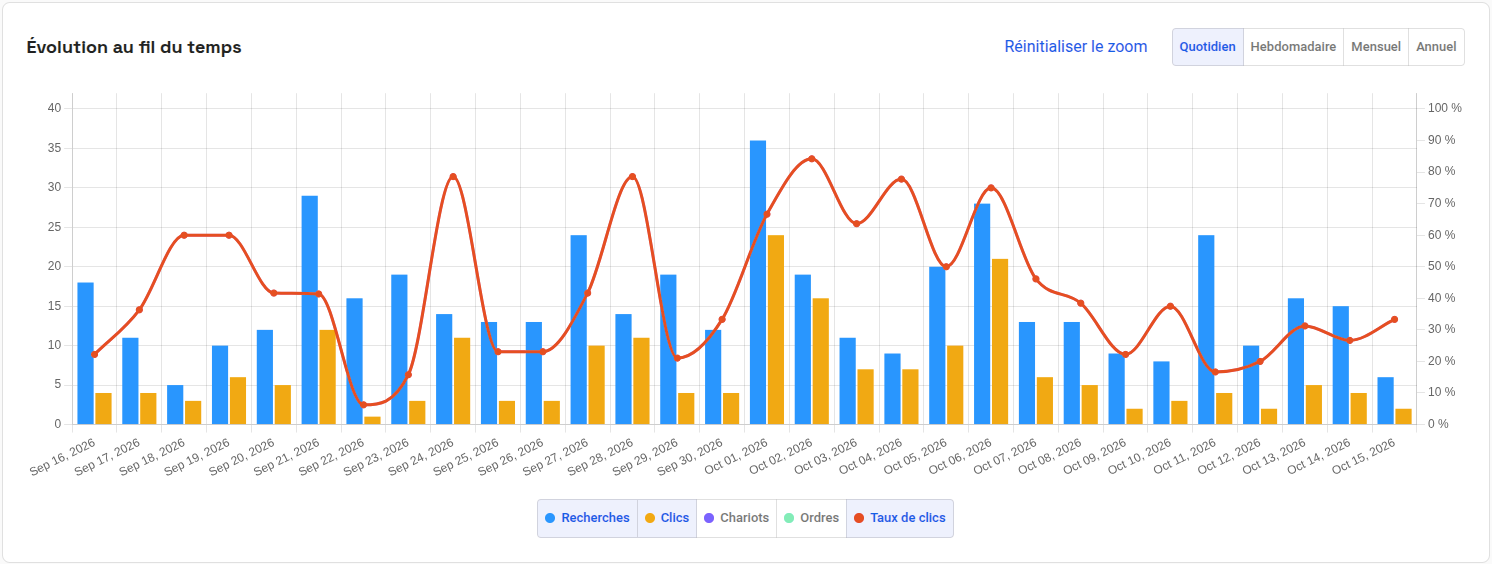
Sous les indicateurs, ce graphique montre l’évolution des recherches, des clics, des paniers, des commandes et du taux de clics sur la période. Vous pouvez regrouper les données par jour, semaine, mois ou année, et afficher ou masquer chaque indicateur en cliquant sur son nom dans la légende. Vous pouvez également sélectionner une zone du graphique pour l’agrandir et revenir à la vue complète avec Réinitialiser le zoom.
Recherches et clics #
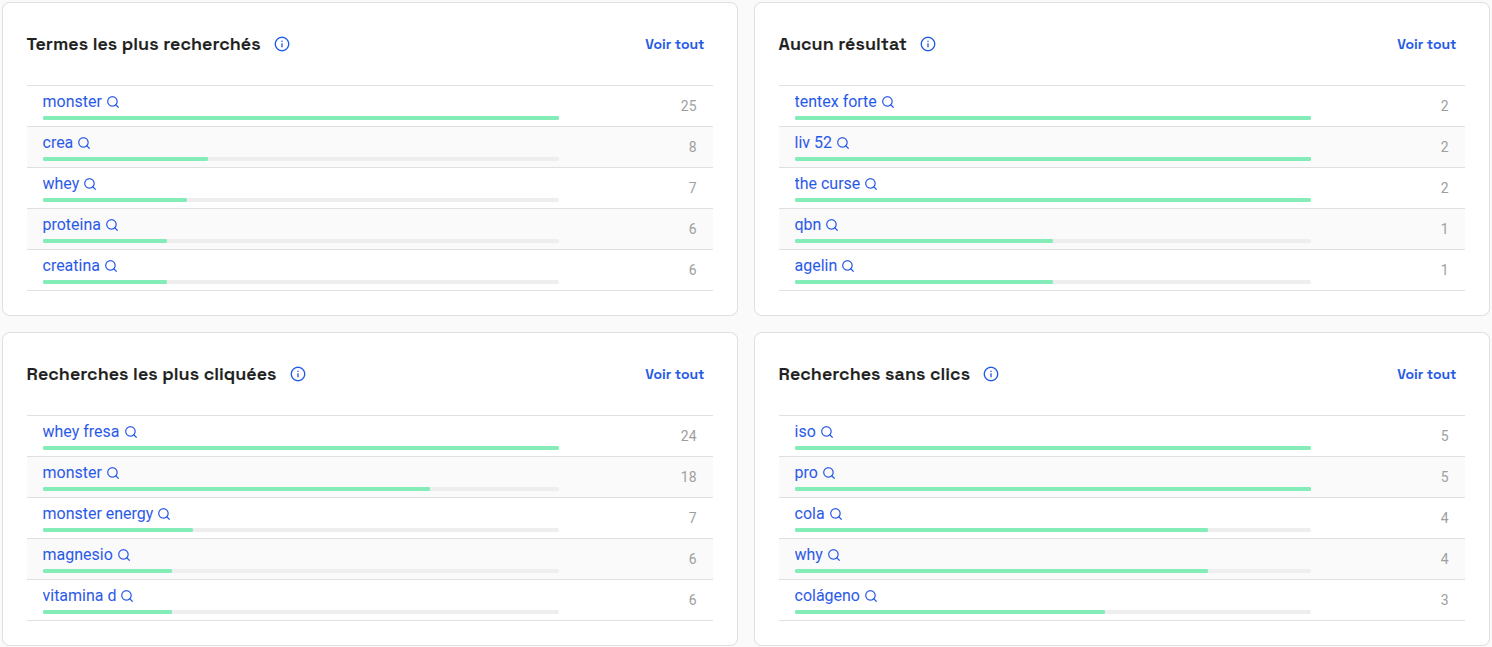
Dans cet onglet, vous pouvez voir ce que recherchent vos clients et comment ils réagissent aux résultats. Quatre listes affichent les cinq premiers termes de chacune :
- Termes les plus recherchés : les termes les plus recherchés ayant affiché des résultats.
- Aucun résultat : recherches pour lesquelles le Finder n’a affiché aucun produit.
- Recherches les plus cliquées : les recherches dont les résultats ont reçu le plus de clics.
- Recherches sans clics : recherches ayant affiché des résultats mais pour lesquelles le client n’a cliqué sur aucun produit.
Les listes Aucun résultat et Recherches sans clics sont les plus utiles pour améliorer le moteur de recherche : elles indiquent généralement des produits que vous ne vendez pas, des termes que vos clients écrivent autrement ou des résultats peu pertinents. Vous pouvez les améliorer en ajoutant des Synonymes ou des règles dans Personnaliser les résultats.
En cliquant sur un terme, vous verrez les résultats que le Finder affiche pour cette recherche.
Détails des statistiques #
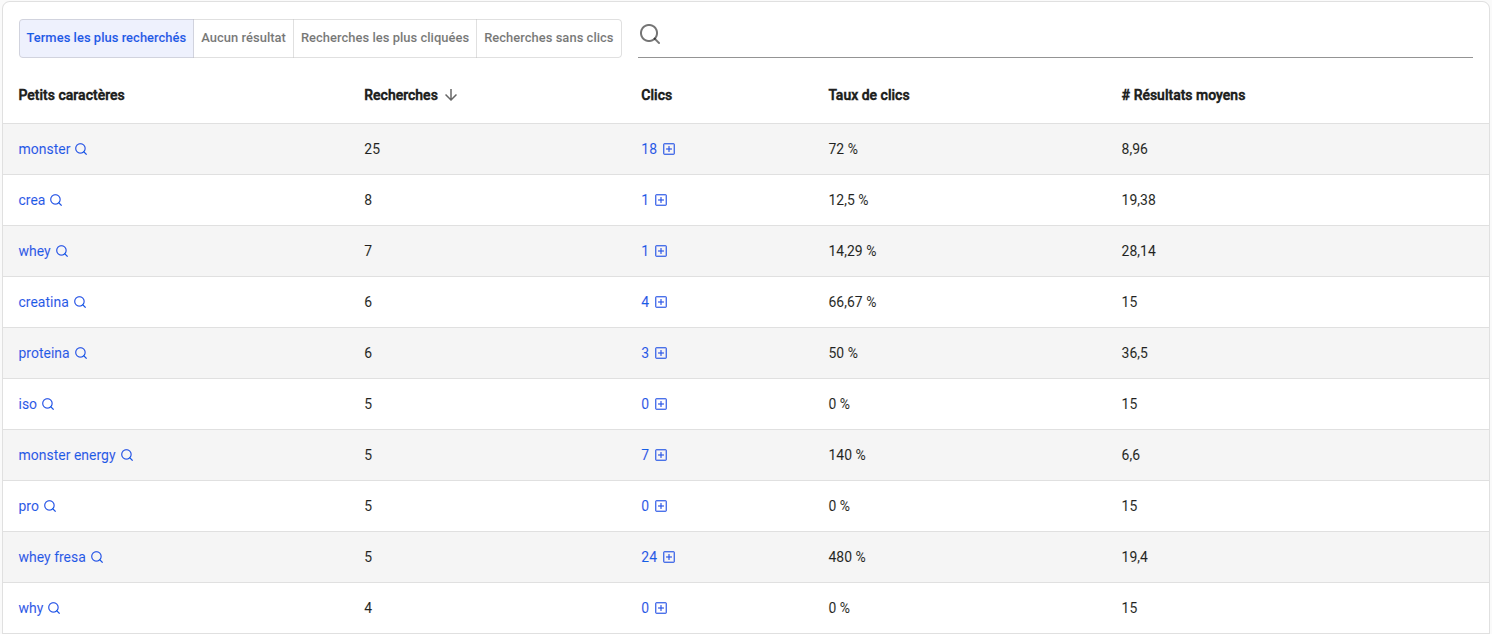
Le bouton Voir tout de chaque liste permet d’accéder au tableau complet, où vous pouvez rechercher un terme précis, trier par n’importe quelle colonne et passer d’une liste à l’autre. Pour chaque terme, le tableau affiche :
- Recherches : nombre de fois où il a été recherché.
- Clics : clics sur les résultats de ce terme. En cliquant sur le nombre, vous verrez sur quels produits on a cliqué.
- Taux de clics : clics divisés par recherches.
- # Résultats moyens : nombre moyen de produits affichés sur la page de résultats de cette recherche.
Les termes qui dépassent la limite sélectionnée sont regroupés à la fin du tableau sous Autres recherches, avec leurs totaux. Si vous souhaitez analyser davantage de termes, augmentez la Limite des termes recherchés.
Produits #
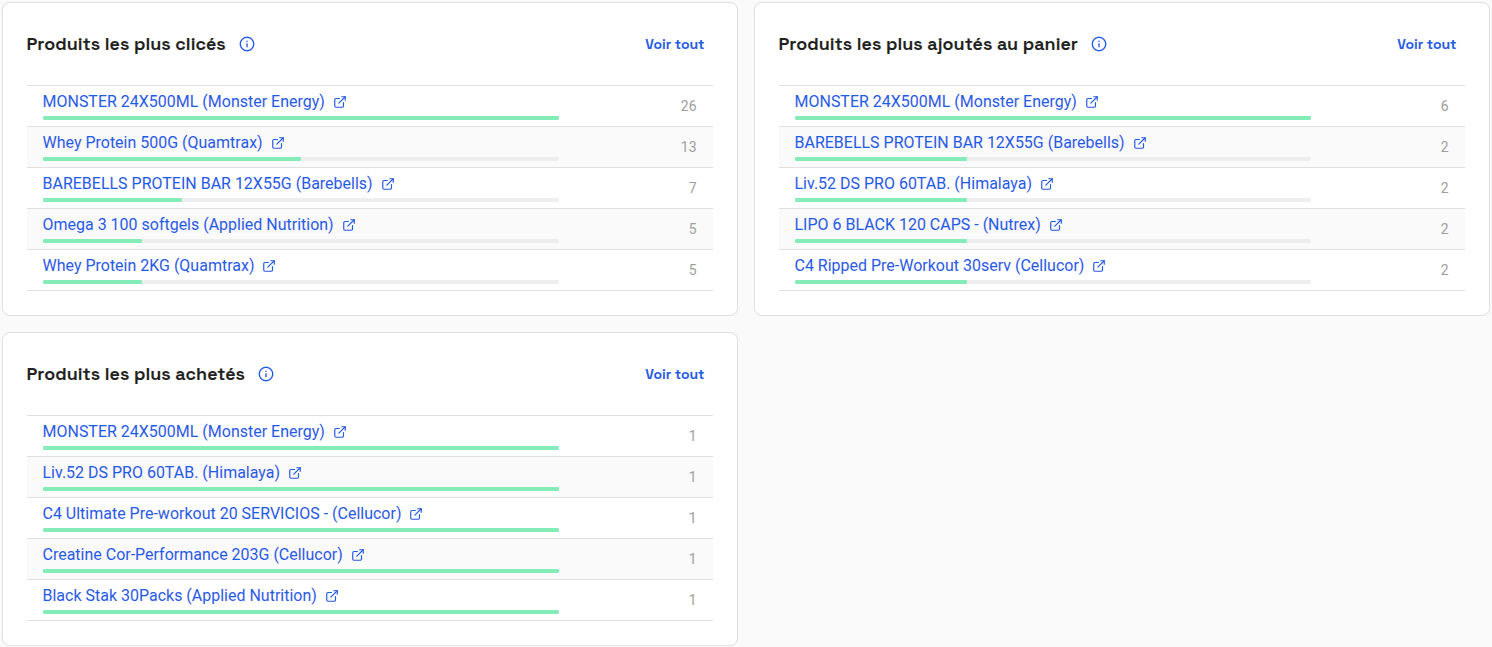
Cet onglet montre quels produits suscitent le plus d’intérêt via le Finder :
- Produits les plus clicés : les produits ayant reçu le plus de clics dans les résultats de recherche.
- Produits les plus ajoutés au panier : les produits les plus souvent ajoutés au panier après une recherche.
- Produits les plus achetés : les produits les plus souvent achetés après une recherche.
En cliquant sur le nom d’un produit, sa page s’ouvre dans votre boutique. Avec Voir tout, vous accédez au tableau complet avec le total des clics, des paniers et des commandes de chaque produit, et vous pouvez déplier chaque ligne pour voir avec quels termes de recherche les clients y sont arrivés.
Entonnoir de conversion #
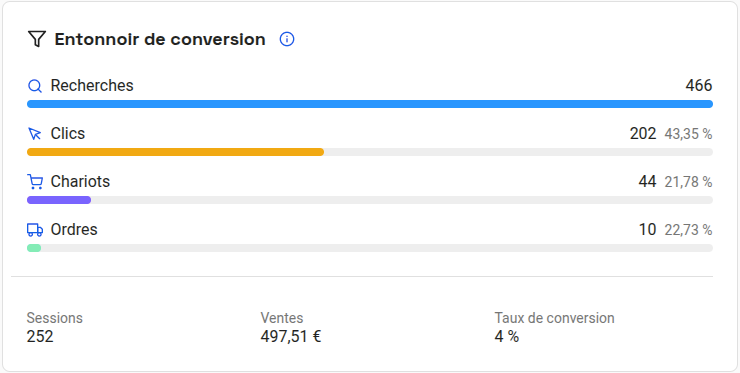
Dans le Tableau de bord du Finder, le bloc Idées affiche l’entonnoir de conversion des 30 derniers jours. L’entonnoir parcourt les étapes par lesquelles passe un client qui utilise le moteur de recherche : Recherches → Clics → Chariots → Ordres.
Le pourcentage de chaque étape est calculé par rapport à l’étape immédiatement précédente :
- Clics : clics divisés par recherches (le taux de clics).
- Chariots : paniers divisés par clics.
- Ordres : commandes divisées par paniers.
C’est pourquoi un pourcentage peut dépasser 100 %, par exemple lorsqu’une seule recherche génère plusieurs clics. En bas sont affichés les sessions, les ventes et le taux de conversion de la période. Le lien Voir les statistiques permet d’accéder à la section complète.
Rentabilité #
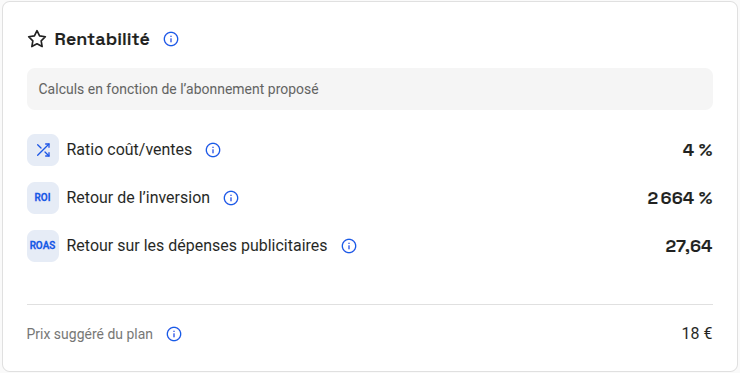
À côté de l’entonnoir, le bloc Rentabilité met en relation le coût de votre abonnement au Finder et les ventes qu’il a générées au cours des 30 derniers jours :
- Ratio coût/ventes : pourcentage que représente le prix du plan par rapport aux ventes générées par le Finder.
- Retour sur investissement (ROI) : ce que l’on gagne par rapport à ce que l’on a investi, c’est-à-dire (ventes − coût) / coût.
- Retour sur les dépenses publicitaires (ROAS) : ventes générées pour chaque euro investi dans le Finder.
Si vous n’avez pas encore de plan payant, les calculs sont basés sur le plan suggéré en fonction de l’historique de vos requêtes. S’il n’y a pas assez de commandes sur la période, le calcul de rentabilité n’est pas affiché.
Pourquoi mes données ne correspondent-elles pas à celles d’autres outils ? #
Il est normal que les chiffres du Finder ne correspondent pas exactement à ceux d’autres sources :
- Requêtes de l’abonnement : le nombre de recherches ne correspond pas aux requêtes affichées dans le Tableau de bord de l’abonnement. Les requêtes incluent tout appel au moteur de recherche (recherches intermédiaires pendant la saisie, suggestions, filtres, pagination…), alors que les statistiques ne comptent que les recherches pertinentes.
- Google Analytics : Google Analytics mesure les visites et les conversions de l’ensemble du site, avec ses propres règles de session et d’attribution. Le Finder ne mesure que l’activité dans le moteur de recherche ainsi que les paniers et les commandes contenant des produits sur lesquels on a cliqué depuis le Finder.
- Ventes de la boutique : les ventes du Finder correspondent uniquement aux commandes attribuées au moteur de recherche, même si le montant total de chacune est comptabilisé. Les commandes passées dans une devise autre que la devise par défaut de la boutique ne sont pas comptabilisées.
- Appareils et cookies : le suivi s’effectue dans le navigateur du client. Si le client bloque les cookies, change d’appareil ou met plus d’une heure entre le clic et l’ajout au panier, ce panier n’est pas attribué au Finder.


