


Dans cette section, vous pouvez configurer certains paramètres qui influent sur l’affichage de Finder dans votre boutique. Veuillez noter qu’une fois les modifications effectuées, leur prise en compte peut prendre jusqu’à 5 minutes en raison du système de mise en cache de Finder.
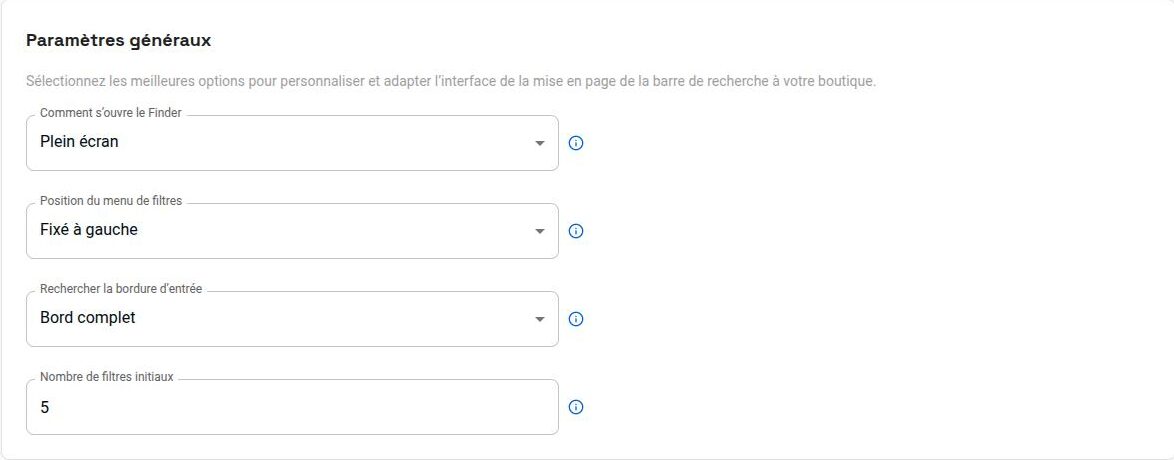
Paramètres généraux #
Configurez ici la manière dont le moteur de recherche s’ouvre, la position du menu des filtres, le type de bordure du champ de recherche et le nombre de facettes affichées après la recherche initiale. Le moteur de recherche peut s’ouvrir en plein écran, dans une fenêtre flottante ou dans un panneau déroulant.
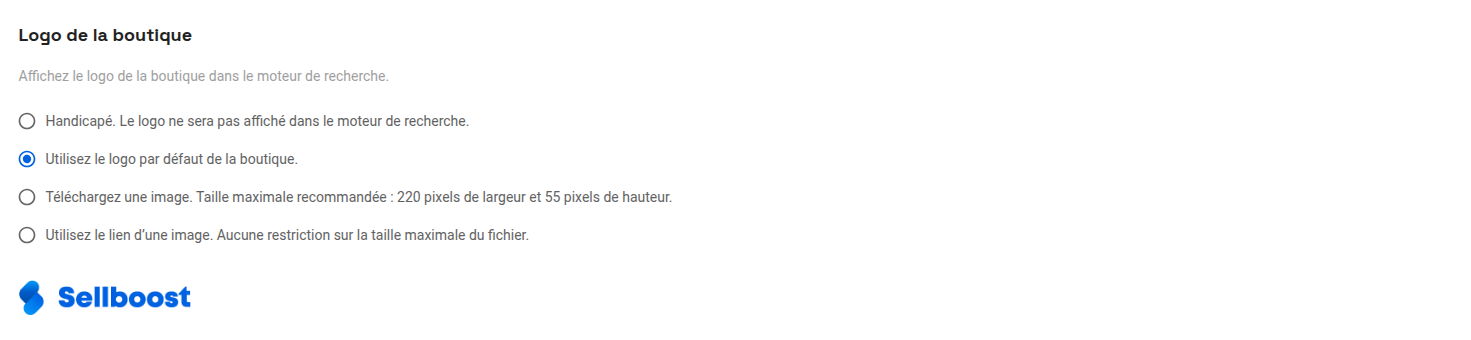
Logo de la boutique #
Dans cette section, vous pouvez configurer un logo qui s’affichera en haut de Finder. Vous pouvez choisir de ne pas afficher de logo, d’utiliser le logo par défaut de la boutique, de télécharger votre propre image ou d’utiliser un lien vers une image.
Configuration de la recherche #
Configurez ici le délai entre le moment où l’utilisateur cesse de taper et celui où la recherche est lancée. Vous pouvez également définir le nombre minimum de caractères à saisir avant que la recherche ne soit lancée. Ces options sont importantes si vous souhaitez mieux contrôler le moment où le Finder doit lancer la recherche en fonction de ce que les utilisateurs saisissent dans la barre de recherche.

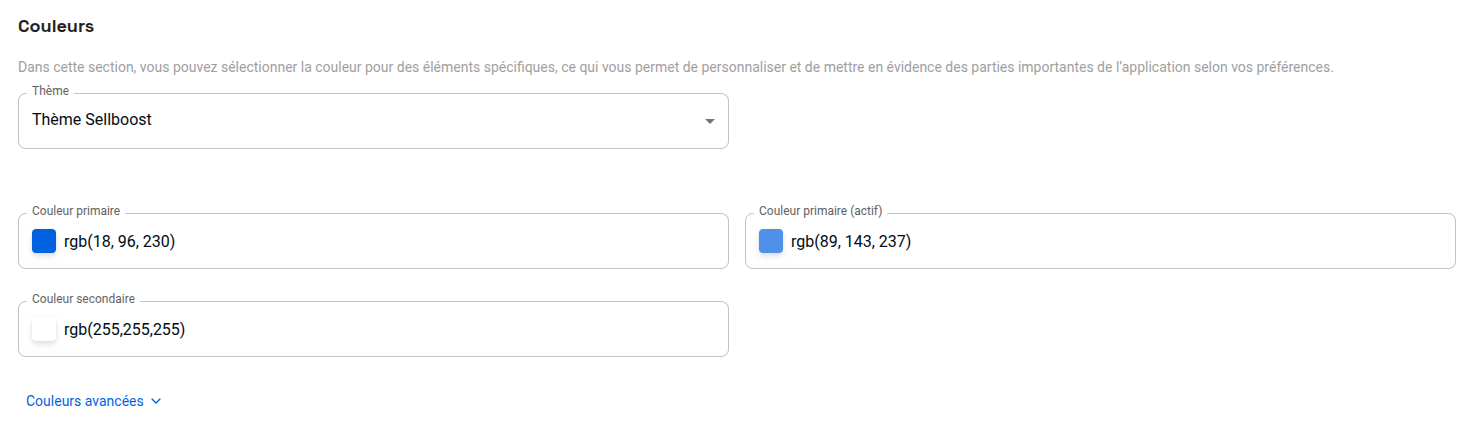
Couleurs #
Dans cette section, vous pouvez configurer la couleur d’une large liste d’éléments du Finder afin qu’ils s’intègrent mieux au design de votre boutique. Vous pouvez choisir l’un des thèmes prédéfinis ou personnaliser la couleur principale, la couleur principale active et la couleur secondaire. Dans « Couleurs avancées », vous pouvez également ajuster la couleur du texte, de l’arrière-plan et de la bordure des étiquettes d’état des produits (remise, disponible, indisponible et disponible sur commande), entre autres éléments.
Tailles de police #
Dans cette section, vous pouvez configurer la taille de la police de certains éléments du Finder.

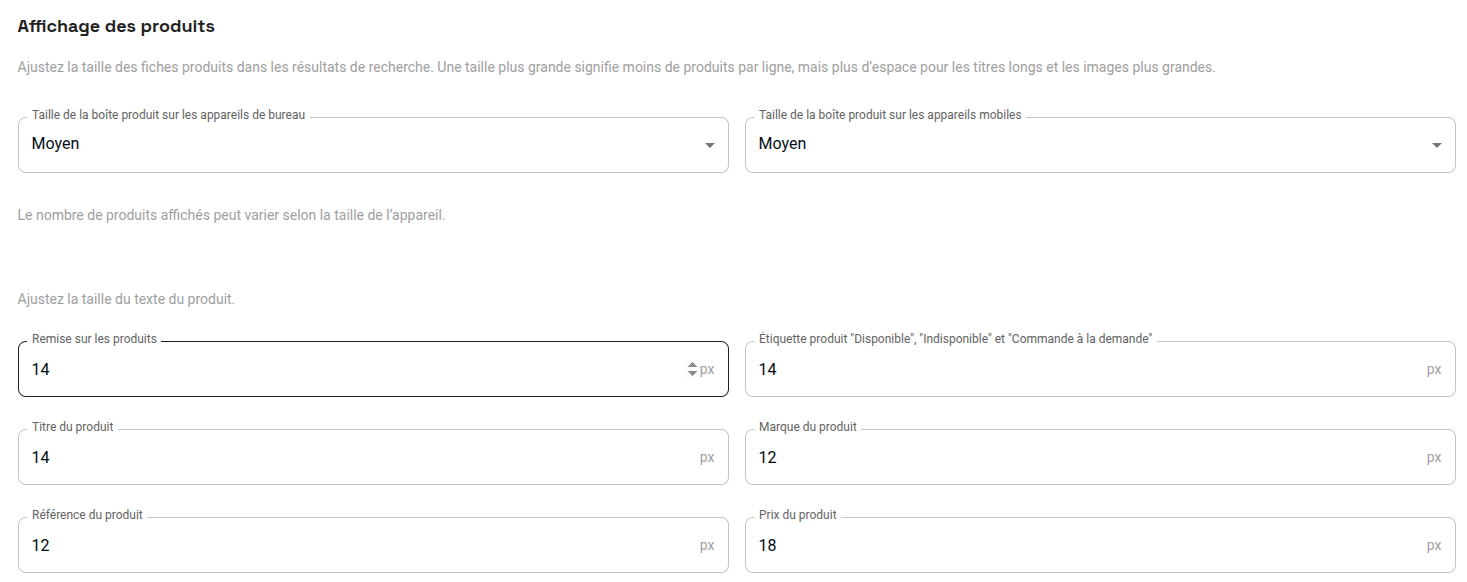
Affichage des produits #
Réglez la taille de l’encadré dans lequel chaque produit est affiché dans les résultats, séparément pour les ordinateurs de bureau et les appareils mobiles. Plus l’encadré est grand, moins il y aura de produits par ligne dans les résultats, mais il y aura davantage d’espace disponible pour les intitulés de produits longs et les images seront plus grandes. Vous pouvez également ajuster la taille des textes relatifs aux produits (remise, étiquettes, intitulé, marque, référence et prix).
Champs de produit #
Personnalisez l’affichage des produits dans le moteur de recherche. Sélectionnez les détails du produit que vous souhaitez afficher afin d’améliorer l’expérience de recherche : marque, titre, référence, remise (avec ou sans décimales), prix et balises de disponibilité.

Panier et aperçu rapide #
Affiche le panier dans la barre de recherche et un bouton « Ajouter au panier » sur chaque produit. L’aperçu rapide est une fenêtre qui permet de choisir la variante (tailles, couleurs, etc.) d’un produit avant de l’ajouter au panier : vous pouvez le désactiver, l’activer uniquement pour les produits comportant des variantes ou le laisser toujours actif.
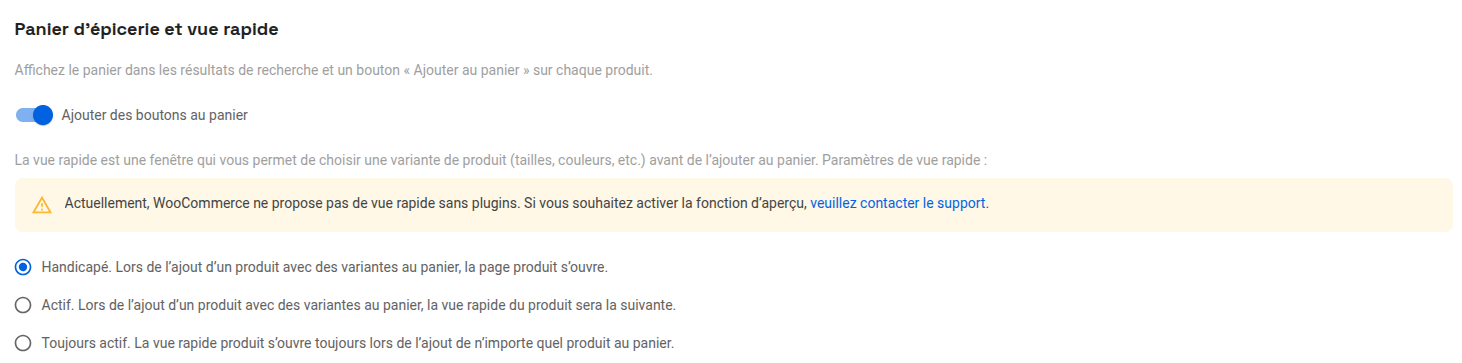
L’aperçu rapide utilise la fonctionnalité déjà proposée par votre boutique. Dans PrestaShop, la plupart des thèmes l’intègrent par défaut, vous n’avez donc rien d’autre à installer. WooCommerce, en revanche, ne propose pas de prévisualisation sans l’installation d’un plugin. Finder est compatible avec Addonify – Quick View for WooCommerce. Si vous souhaitez activer la prévisualisation dans votre boutique WooCommerce, contactez le service d’assistance.
Devises #
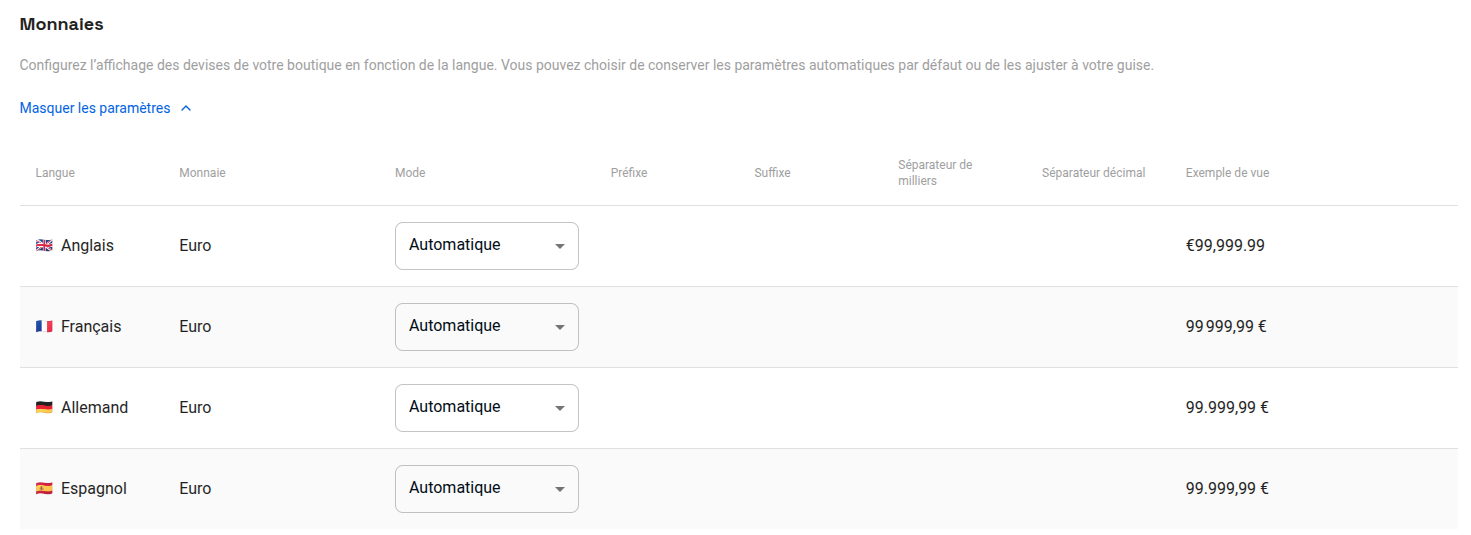
Dans cette section, vous pouvez configurer l’affichage des prix dans les résultats du Finder en personnalisant le préfixe, le suffixe, le séparateur des milliers et les décimales. Vous pouvez effectuer cette configuration par langue.
CSS personnalisé #
Vous pouvez saisir ici du code CSS pour personnaliser l’apparence de Finder. Ce code sera chargé une fois que Finder aura été chargé dans votre boutique.



