

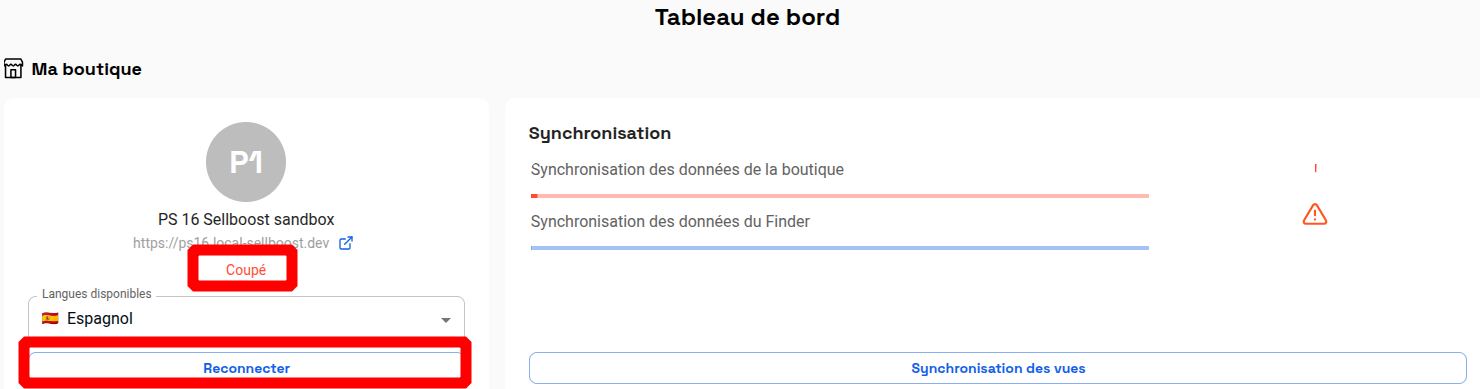
Il existe plusieurs raisons pour lesquelles Sellboost ne parvient pas à se connecter à votre boutique. Vous pouvez consulter l’état de la connexion dans la section Tableau de bord du menu Boutique.
Nous vous expliquons ci-dessous les raisons possibles de cette déconnexion et comment y remédier.
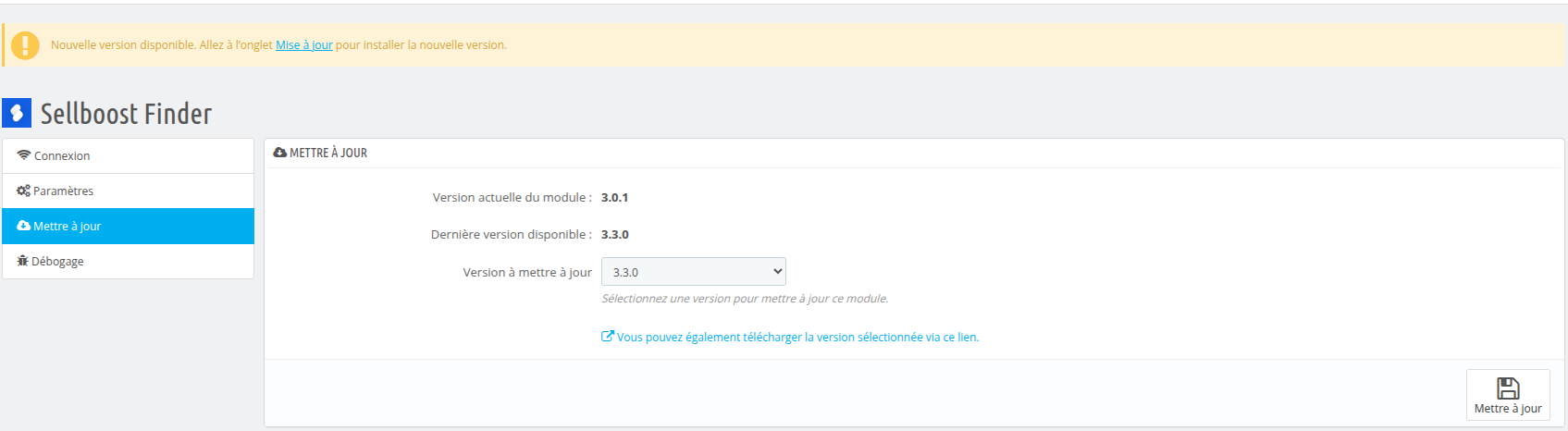
- Le module Sellboost Finder est désinstallé ou désactivé. Le module Sellboost Finder doit être installé et activé. Vous pouvez également vérifier si une mise à jour est disponible pour le module. Il est recommandé de le mettre à jour vers la dernière version stable disponible.

- La boutique se trouve sur un réseau privé ou est installée localement. Votre boutique doit être accessible via Internet pour pouvoir se connecter à Sellboost. Si votre boutique est installée dans un environnement local ou sur un serveur de test sans accès externe, la connexion ne sera pas possible.
- Vous utilisez Cloudflare, un pare-feu ou un système de sécurité similaire. Vous pouvez désactiver cette sécurité et cliquer sur le bouton « Reconnecter » depuis Sellboost pour vérifier si c’est bien le problème. Vous pouvez ajouter les adresses IP 54.195.90.200 et 52.210.146.179 à la liste des autorisées dans l’application afin que notre système puisse se connecter à votre boutique. Vous pouvez également ajouter une règle pour autoriser toutes les connexions à la boutique contenant le texte « sellboost » dans l’URL.
- L’URL ou le domaine de la boutique a changé. Si, après avoir installé le module et connecté la boutique à Sellboost, l’URL de la boutique a changé (par exemple, changement de domaine, migration de l’environnement de test vers l’environnement final, etc.), vous devez contacter le service d’assistance de Sellboost pour résoudre le problème en fournissant la nouvelle URL de la boutique.
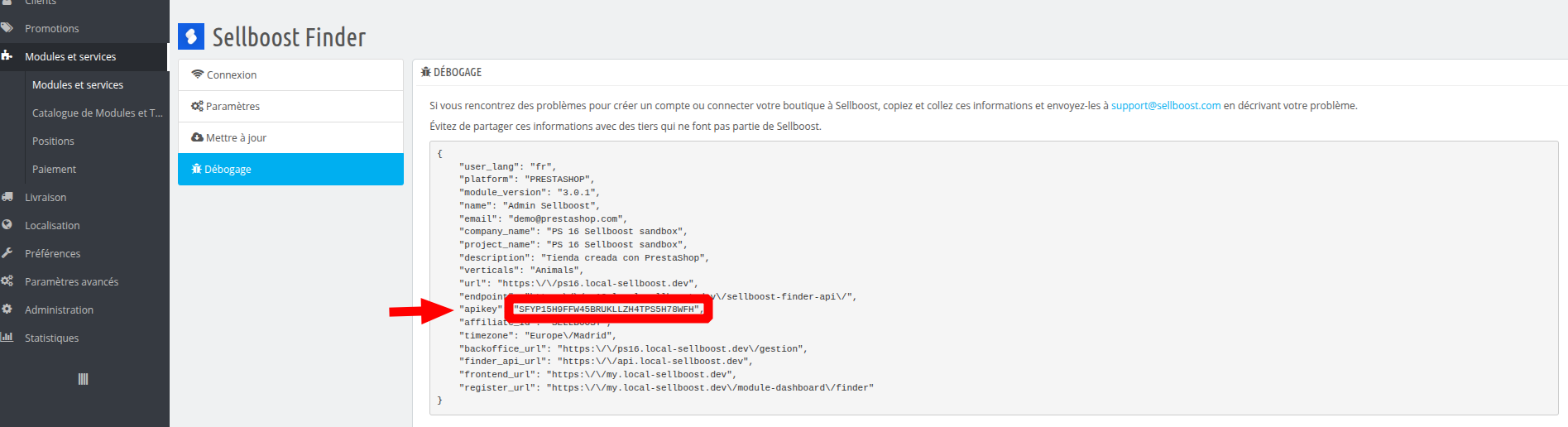
- Votre boutique Prestashop a été migrée. Parfois, lors de la migration d’une boutique vers Prestashop, une nouvelle installation est effectuée, les contenus sont migrés et les modules sont réinstallés. Si tel est votre cas, la clé API du module aura changé et vous devrez la saisir à nouveau en suivant ces étapes :
1. Obtenez la nouvelle clé API dans la section Débogage du module.

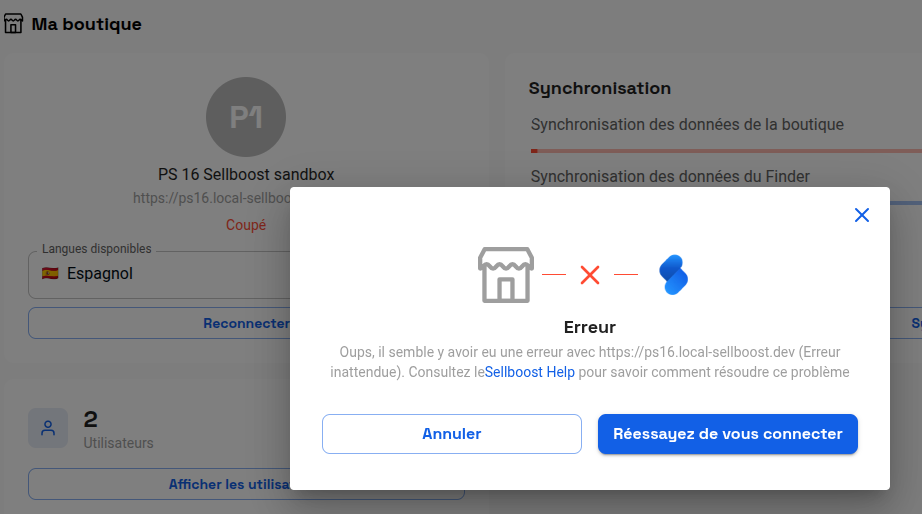
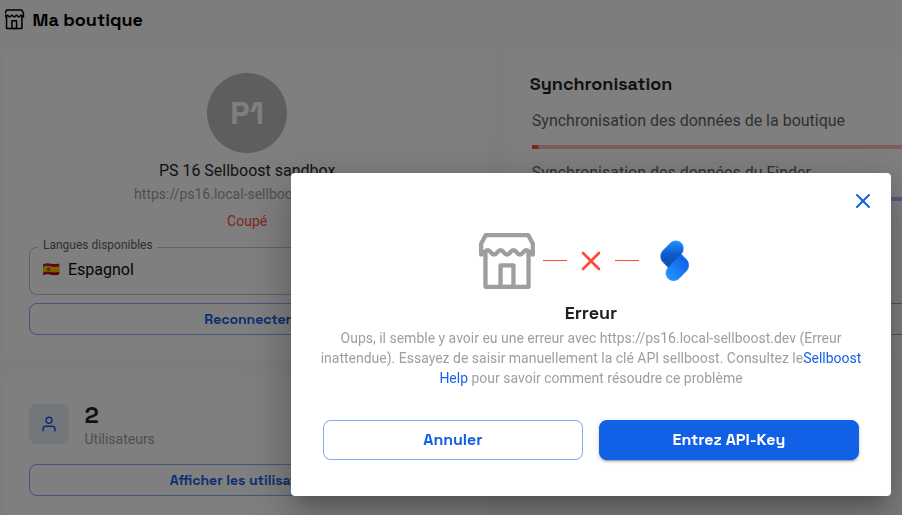
2. Rendez-vous sur Sellboost et, dans la section Dashboard du menu Boutique, cliquez sur le bouton Reconnecter. Une fenêtre contextuelle s’ouvrira avec un bouton permettant de réessayer la connexion. En cliquant dessus et en confirmant le problème, vous aurez la possibilité de modifier la clé API.


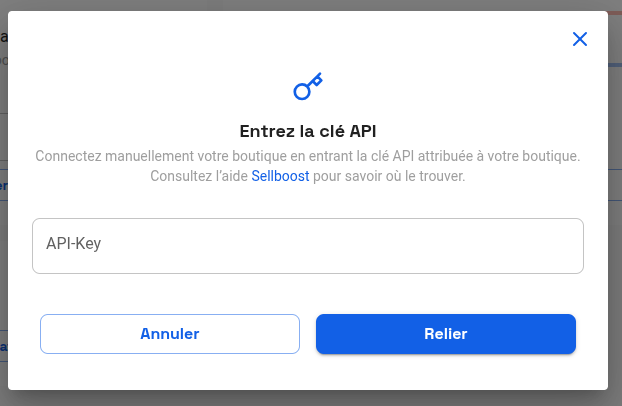
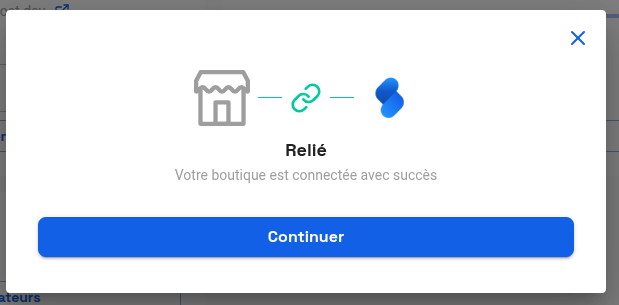
3. Insérez la nouvelle clé API et cliquez sur le bouton « Se connecter ». Si le problème est résolu, vous devriez voir apparaître une nouvelle fenêtre contextuelle confirmant que la boutique est connectée à Sellboost.


Si aucune des solutions mentionnées ici ne résout le problème de connexion avec votre boutique, n’hésitez pas à contacter notre équipe d’assistance et l’un de nos techniciens examinera le problème en détail.
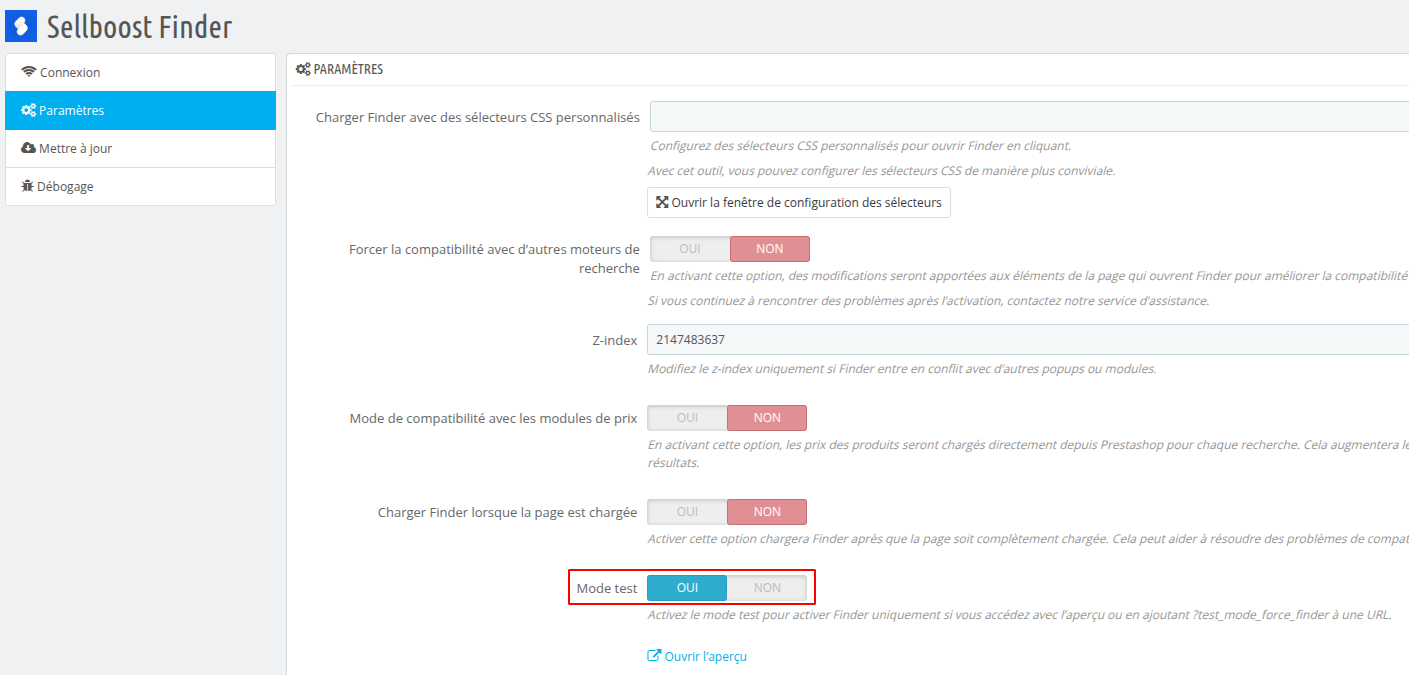
Il est très important que, lors d’un problème de connexion, vous ne désactiviez pas le module Sellboost Finder dans votre boutique afin de pouvoir effectuer la vérification. Vous pouvez plutôt activer le mode test. De cette façon, Finder ne s’affichera pas dans la boutique pour les clients, mais notre équipe technique pourra effectuer les vérifications nécessaires pour détecter le problème.