


En la sección Estadísticas de Finder puedes ver cómo usan el buscador los clientes de tu tienda: qué buscan, qué encuentran, en qué productos hacen clic y cuántas de esas búsquedas acaban en carritos y pedidos. Todos los datos que se muestran son exclusivamente de Finder: no proceden de Google Analytics ni de otras herramientas de analítica de tu tienda.
La sección se divide en tres pestañas: Resumen, Búsquedas y clics y Productos. Además, en el Dashboard de Finder encontrarás un resumen de los últimos 30 días con el embudo de conversión y la rentabilidad del servicio.
¿De dónde salen los datos? #
Finder registra automáticamente la actividad de los clientes dentro del buscador:
- Búsquedas: cada vez que un cliente escribe en el buscador y se muestran resultados.
- Clics: cada vez que un cliente hace clic en un producto de los resultados. Si el producto se añade al carrito directamente desde Finder, también cuenta como clic.
- Carritos y pedidos: el módulo de Sellboost instalado en tu tienda detecta cuándo se añade al carrito un producto en el que el cliente ha hecho clic desde Finder y, después, si ese carrito se convierte en un pedido. Esta información se sincroniza con Sellboost periódicamente.
Para que los datos reflejen solo la actividad real de tus clientes, no se registran las búsquedas que haces desde el panel de Sellboost (por ejemplo, desde la vista previa), las que se hacen con el modo de prueba activo o con la sesión de administrador iniciada en la tienda, ni las que proceden de las IPs excluidas de las estadísticas que puedes configurar en la sección de seguridad de tu tienda.
Las estadísticas se recalculan cada hora, por lo que los datos del día en curso son parciales. Los carritos y pedidos pueden tardar unas horas más en aparecer, ya que dependen de la sincronización de datos con tu tienda.
Filtros #
En la parte superior puedes elegir el Rango de fechas que quieres analizar (por defecto, los últimos 30 días), el Idioma de las búsquedas y con qué periodo quieres Comparar con: el periodo anterior (los mismos días inmediatamente antes) o el mismo periodo del año anterior. Si tienes varias tiendas, también podrás filtrar por tienda.
En las pestañas Búsquedas y clics y Productos aparece además un selector de límite (Límite de términos buscados o Límite de productos clicados) que indica cuántos términos o productos se analizan en detalle. El resto se agrupa en una fila de totales.

Resumen #
La pestaña Resumen muestra los indicadores principales del periodo seleccionado. Junto a cada valor aparece la variación respecto al periodo de comparación, y el botón (i) de cada recuadro explica brevemente el dato.
- Sesiones: número de clientes que han usado el buscador. Una sesión empieza cuando un cliente usa Finder y se cierra tras una hora de inactividad; si vuelve a buscar más tarde, se cuenta como una sesión nueva. Las sesiones nos permiten agrupar todas las búsquedas de un mismo cliente.
- Búsquedas: total de búsquedas realizadas en Finder. Mientras el cliente escribe, Finder descarta las búsquedas intermedias: si alguien escribe «coch», «coches» y «coches rojos», solo se cuenta «coches rojos». Lo mismo ocurre al pasar de página o aplicar filtros sobre una misma búsqueda.
- Clics: total de clics en productos de los resultados de búsqueda.
- Porcentaje de clics: clics divididos entre búsquedas. Puede superar el 100 % si los clientes hacen clic en varios productos de una misma búsqueda.
- Carritos: carritos de la tienda que contienen al menos un producto en el que el cliente hizo clic desde Finder.
- Pedidos: pedidos realizados a partir de esos carritos.
- Ventas: importe de esos pedidos. Se tiene en cuenta el total del pedido (con impuestos y gastos de envío), no solo el de los productos en los que se hizo clic desde Finder. Solo se contabilizan los pedidos realizados en la moneda por defecto de la tienda.
- Tasa de conversión: pedidos divididos entre sesiones, es decir, qué porcentaje de los clientes que usan el buscador acaban comprando.

El seguimiento de carritos, pedidos y ventas está disponible para tiendas Prestashop y WooCommerce con el módulo de Finder actualizado.
Evolución a lo largo del tiempo #
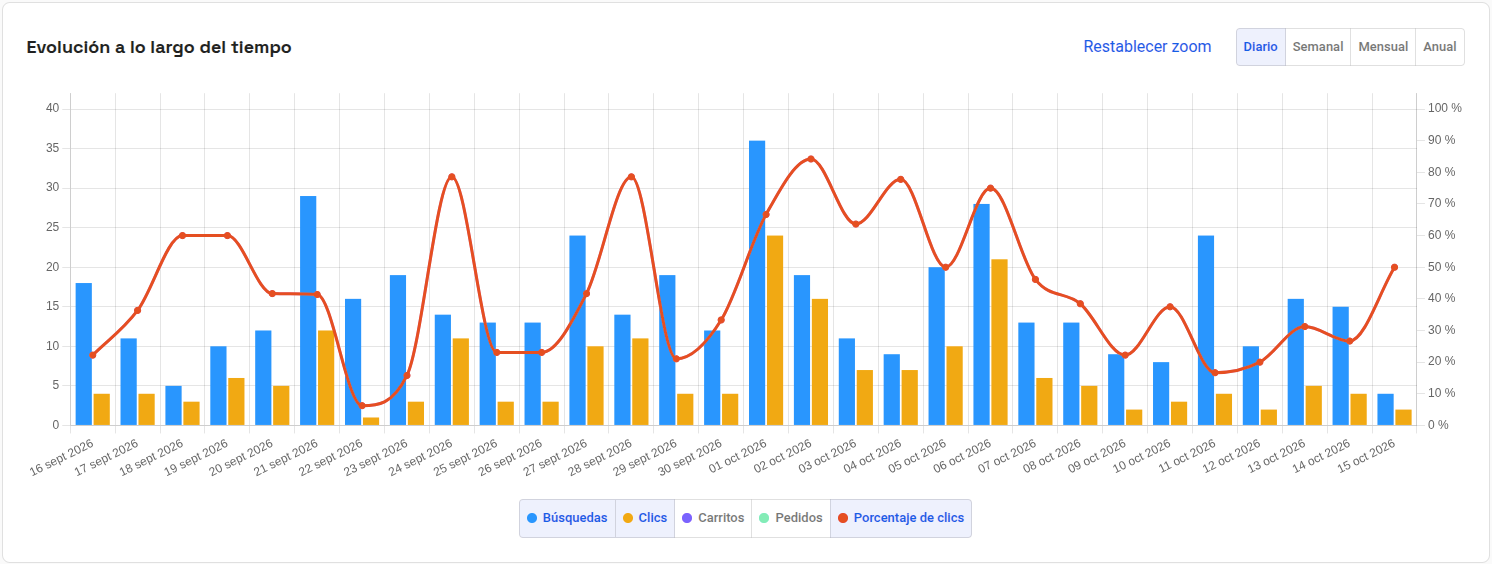
Debajo de los indicadores, este gráfico muestra la evolución de las búsquedas, los clics, los carritos, los pedidos y el porcentaje de clics a lo largo del periodo. Puedes agrupar los datos por día, semana, mes o año, y activar o desactivar cada métrica pulsando en su nombre en la leyenda. También puedes seleccionar una zona del gráfico para ampliarla y volver a la vista completa con Restablecer zoom.
Búsquedas y clics #
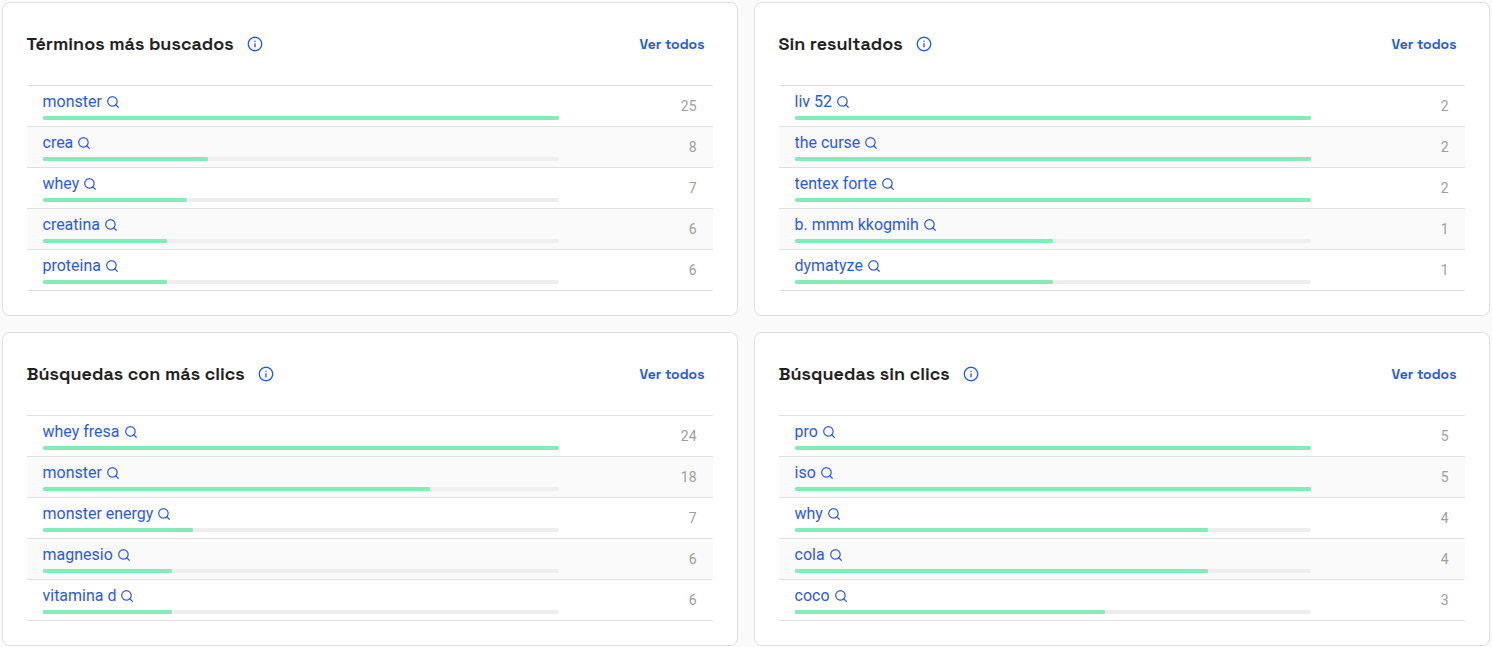
En esta pestaña puedes ver qué buscan tus clientes y cómo responden a los resultados. Se muestran cuatro listados con los cinco primeros términos de cada uno:
- Términos más buscados: los términos más buscados que han mostrado resultados.
- Sin resultados: búsquedas en las que Finder no ha mostrado ningún producto.
- Búsquedas con más clics: las búsquedas cuyos resultados han recibido más clics.
- Búsquedas sin clics: búsquedas que han mostrado resultados pero en las que el cliente no ha hecho clic en ningún producto.
Los listados Sin resultados y Búsquedas sin clics son los más útiles para mejorar el buscador: suelen indicar productos que no tienes, términos que tus clientes escriben de otra forma o resultados poco relevantes. Puedes mejorarlos añadiendo Sinónimos o reglas en Personalizar resultados.
Al pulsar sobre un término verás los resultados que muestra Finder para esa búsqueda.
Detalles de estadísticas #
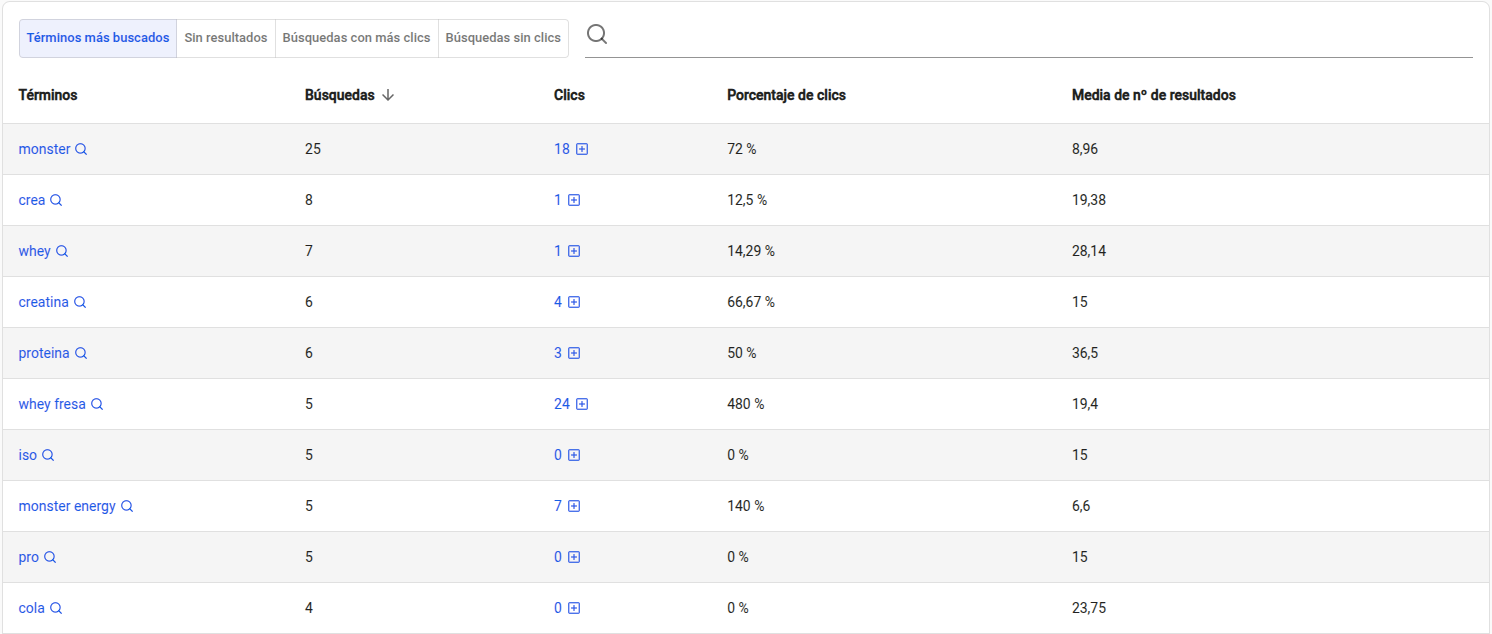
Con el botón Ver todos de cada listado accedes a la tabla completa, donde puedes buscar un término concreto, ordenar por cualquier columna y cambiar entre los distintos listados. Para cada término se muestra:
- Búsquedas: número de veces que se ha buscado.
- Clics: clics en los resultados de ese término. Al pulsar sobre el número verás en qué productos se hizo clic.
- Porcentaje de clics: clics divididos entre búsquedas.
- Media de nº de resultados: número medio de productos mostrados en la página de resultados de esa búsqueda.
Los términos que quedan fuera del límite seleccionado se agrupan al final de la tabla en Resto de búsquedas, con sus totales. Si quieres analizar más términos, aumenta el Límite de términos buscados.
Productos #
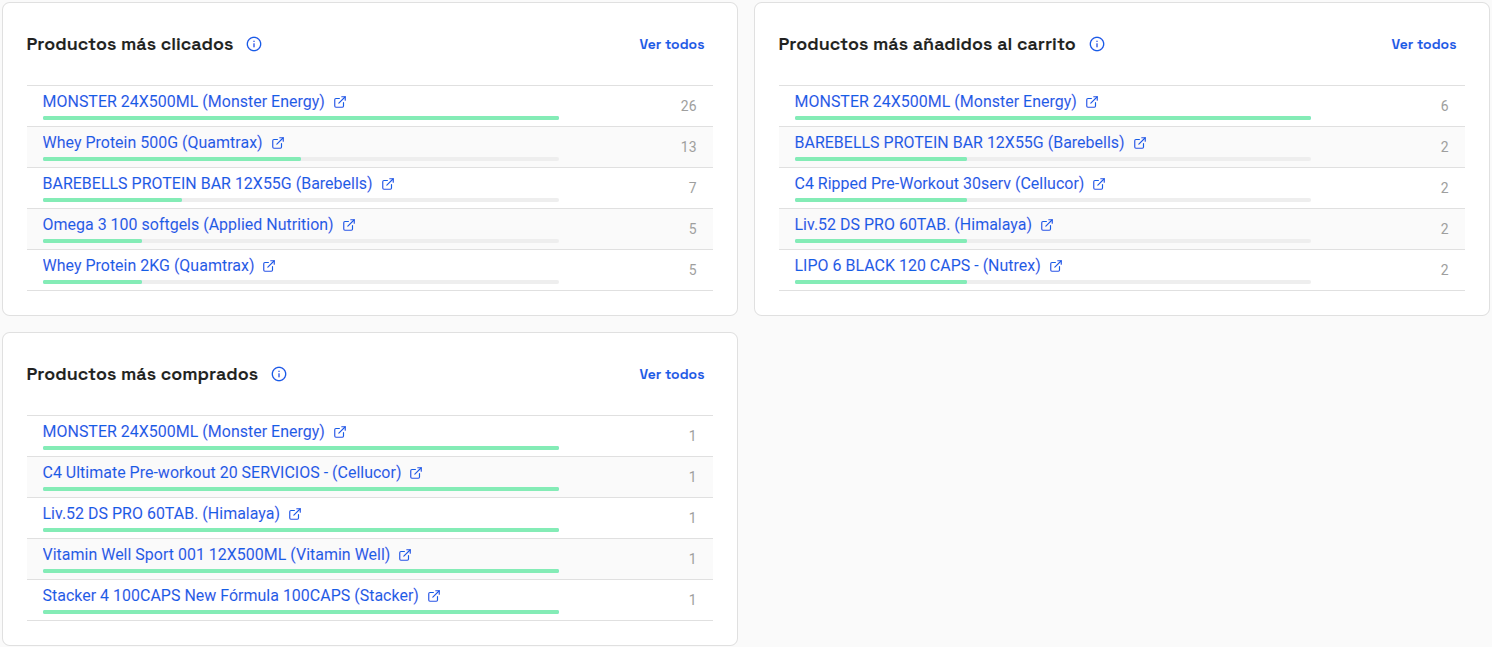
Esta pestaña muestra qué productos generan más interés a través de Finder:
- Productos más clicados: los productos que han recibido más clics en los resultados de búsqueda.
- Productos más añadidos al carrito: los productos que más se añaden al carrito tras una búsqueda.
- Productos más comprados: los productos que más se compran tras una búsqueda.
Al pulsar sobre el nombre de un producto se abre su página en tu tienda. Con Ver todos accedes a la tabla completa con el total de clics, carritos y pedidos de cada producto, y puedes desplegar cada fila para ver con qué términos de búsqueda llegaron los clientes a él.
Embudo de conversión #
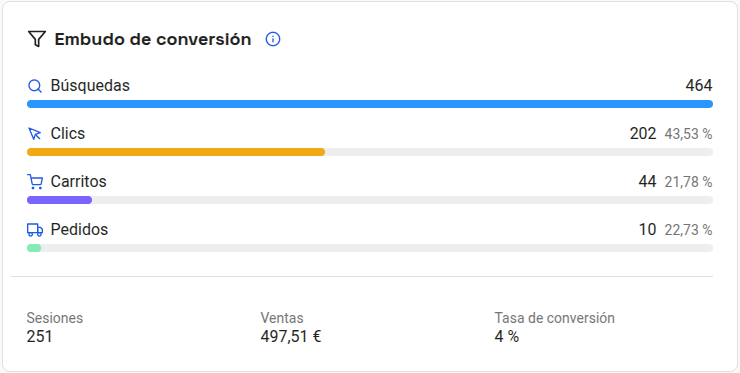
En el Dashboard de Finder, el bloque Estadísticas muestra el embudo de conversión de los últimos 30 días. El embudo recorre las etapas por las que pasa un cliente que usa el buscador: Búsquedas → Clics → Carritos → Pedidos.
El porcentaje de cada etapa se calcula respecto a la etapa inmediatamente anterior:
- Clics: clics divididos entre búsquedas (el porcentaje de clics).
- Carritos: carritos divididos entre clics.
- Pedidos: pedidos divididos entre carritos.
Por eso un porcentaje puede superar el 100 %, por ejemplo cuando una sola búsqueda produce varios clics. En la parte inferior se muestran las sesiones, las ventas y la tasa de conversión del periodo. Con el enlace Ver estadísticas accedes a la sección completa.
Rentabilidad #
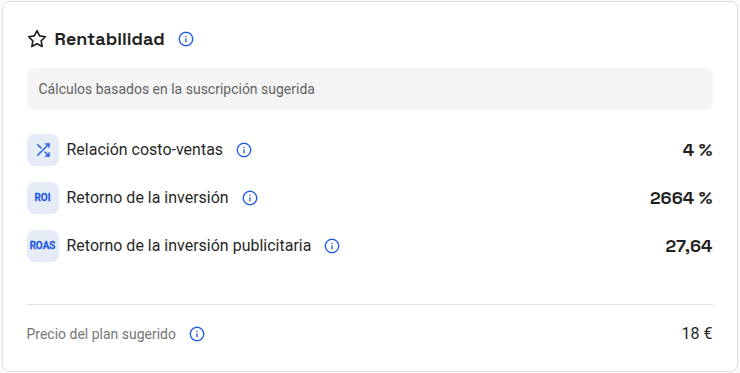
Junto al embudo, el bloque Rentabilidad relaciona lo que cuesta tu suscripción a Finder con las ventas que ha generado en los últimos 30 días:
- Relación costo-ventas: porcentaje que representa el precio del plan sobre las ventas generadas por Finder.
- Retorno de la inversión: cuánto se gana en relación con lo invertido, es decir, (ventas − coste) / coste.
- Retorno de la inversión publicitaria (ROAS): ventas generadas por cada euro invertido en Finder.
Si todavía no tienes un plan de pago, los cálculos se basan en el plan sugerido según tu historial de peticiones. Si en el periodo no hay pedidos suficientes, no se muestra el cálculo de rentabilidad.
¿Por qué mis datos no coinciden con otras herramientas? #
Es normal que las cifras de Finder no coincidan exactamente con las de otras fuentes:
- Peticiones de la suscripción: el número de búsquedas no coincide con las peticiones que se muestran en el Dashboard de la suscripción. Las peticiones incluyen cualquier llamada al buscador (las búsquedas intermedias mientras se escribe, sugerencias, filtros, paginación…), mientras que en las estadísticas solo se cuentan las búsquedas relevantes.
- Google Analytics: Google Analytics mide las visitas y conversiones de toda la web y con sus propias reglas de sesión y atribución. Finder solo mide la actividad dentro del buscador y los carritos y pedidos que contienen productos en los que se hizo clic desde Finder.
- Ventas de la tienda: las ventas de Finder corresponden únicamente a los pedidos atribuidos al buscador, aunque de cada uno se cuente su importe total. Los pedidos en una moneda distinta de la moneda por defecto de la tienda no se contabilizan.
- Dispositivos y cookies: el seguimiento se hace en el navegador del cliente. Si el cliente bloquea las cookies, cambia de dispositivo o tarda más de una hora entre el clic y el añadido al carrito, ese carrito no se atribuye a Finder.


