

Aunque la configuración general de Finder se lleva a cabo desde Sellboost, hay algunas configuraciones en el módulo de PrestaShop y en el plugin de WordPress que ayudan a la integración de Finder con tu tienda online. Ambos incluyen las mismas opciones.
Dónde encontrar los ajustes #
PrestaShop: en el panel de administración, ve a Módulos → Administrador de módulos, busca Sellboost Finder y pulsa Configurar. Las opciones están en la pestaña Ajustes.
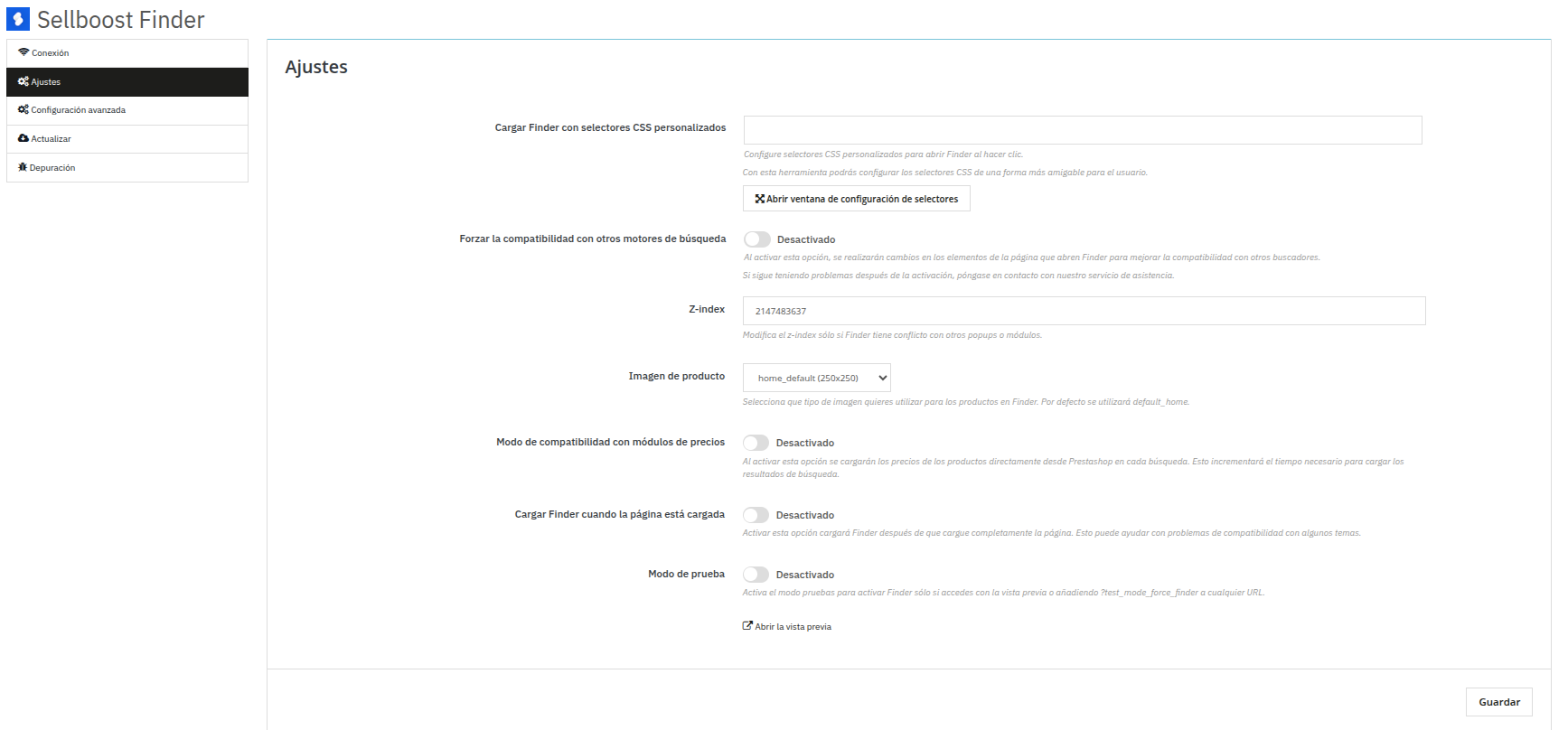
WooCommerce: en el panel de administración de WordPress, ve a Herramientas → Sellboost Finder. Las opciones están en la pestaña Configuración.
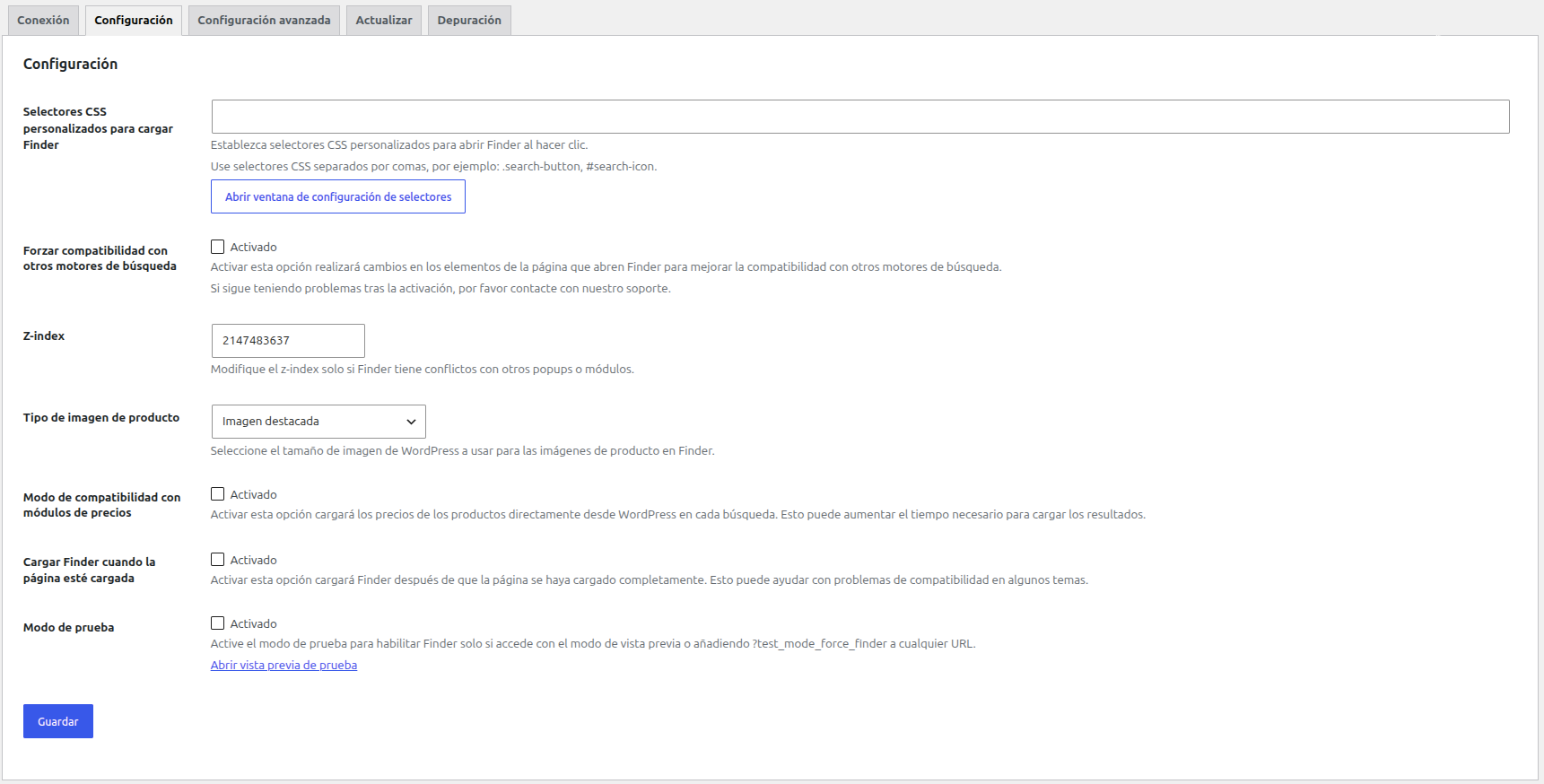
Algunas opciones tienen un nombre ligeramente distinto en cada plataforma. En este artículo usamos el de PrestaShop e indicamos entre paréntesis el de WordPress cuando cambia. Después de modificar cualquier opción, recuerda pulsar Guardar.
Cargar Finder con selectores CSS personalizados #
En WordPress: Selectores CSS personalizados para cargar Finder.
En el caso de que hacer clic en el buscador de la tienda no abra Finder, se ha de rellenar este campo de configuración con el selector de cada campo de búsqueda de la tienda. Si hay varios, sepáralos con comas.
Estos selectores deberán ser compatibles con la función querySelectorAll debiendo tener un formato de selector CSS correcto.
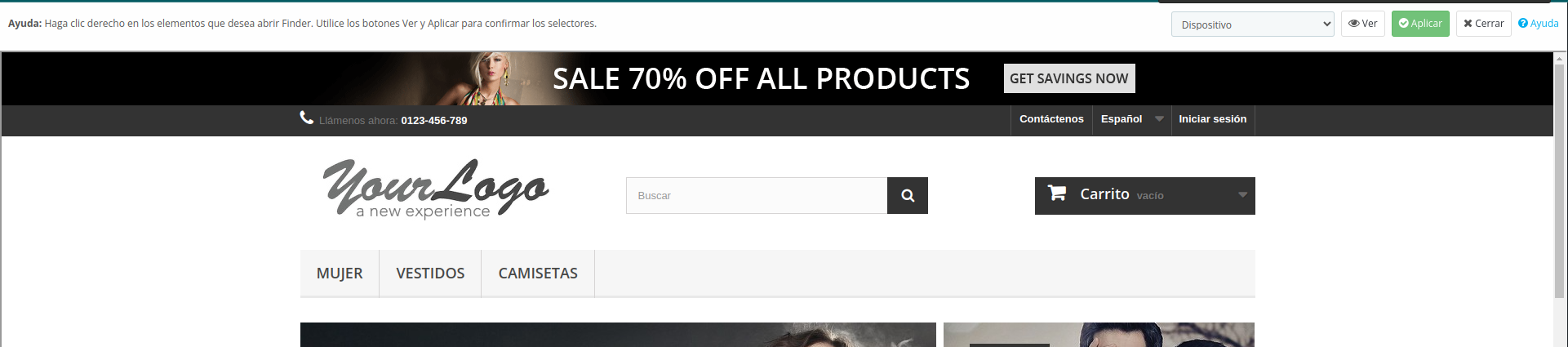
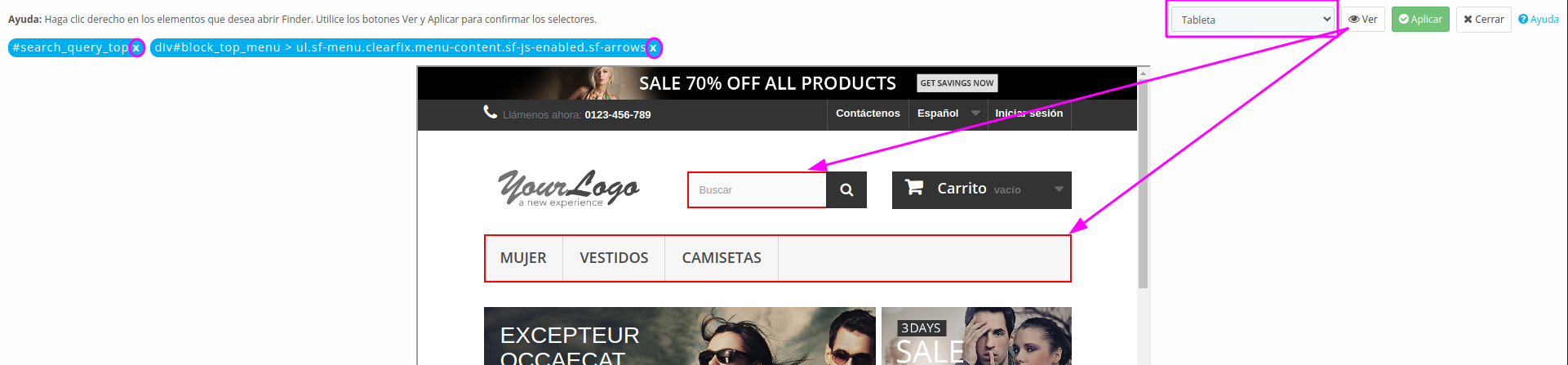
Si no tienes conocimientos técnicos, puedes utilizar el botón «Abrir ventana de configuración de selectores» para añadir los selectores siguiendo estos pasos. La ventana funciona igual en PrestaShop y en WordPress:
- Haz clic en el botón y se abrirá una ventana con tu tienda que te ayudará a seleccionar los elementos que, al hacer clic en ellos, abrirán Finder.

- Haz clic derecho sobre los elementos que deberían abrir Finder y verás sus selectores en la parte superior.

- Puedes cambiar el tipo de vista en el desplegable «Dispositivo», recomendable si hay elementos que solo se visualizan en móvil, por ejemplo, y usar el botón «Ver» para que se marquen en rojo todos los elementos ya seleccionados. También puedes quitar elementos haciendo clic en la «x» de cada uno en la parte superior.

- Haz clic en «Aplicar» para que el campo de selectores se rellene automáticamente con los elementos seleccionados. Al guardar la configuración, Finder debería abrirse correctamente.



Forzar la compatibilidad con otros motores de búsqueda #
En WordPress: Forzar compatibilidad con otros motores de búsqueda.
Si al hacer clic en el buscador de la tienda se abre Finder junto con otros elementos, como por ejemplo el buscador que incluye el tema de la tienda, se recomienda activar esta opción. Al activarla, se realizarán cambios en los elementos de la página que abren Finder para mejorar la compatibilidad con otros buscadores.
Z-index #
En el caso de que al abrirse el buscador se le superpongan otros elementos de la tienda (menú, banners, etc.), se debe modificar este valor. Cuanto más alto sea el valor, más por encima quedará Finder con respecto al resto de elementos. El valor por defecto es siempre el máximo posible: 2147483637.
Imagen de producto #
En WordPress: Tipo de imagen de producto.
Permite elegir el tamaño de imagen que Finder utiliza para los productos en los resultados. El desplegable muestra los tamaños disponibles en tu tienda:
- PrestaShop: los tipos de imagen configurados en tu tienda. Por defecto se utiliza home_default.
- WooCommerce: los tamaños de imagen registrados en WordPress. Por defecto se utiliza la Imagen destacada.
Modo de compatibilidad con módulos de precios #
En el caso de que los productos resultados de una búsqueda en Finder muestren precios incorrectos, se debe activar esta opción para que dichos precios se consulten directamente a la tienda. Se recomienda activarla sobre todo cuando la tienda tiene instalado algún módulo o plugin para la gestión de precios, descuentos, precios específicos, etc., y por tanto no se utiliza el sistema de gestión de estos elementos que ya incluyen PrestaShop o WooCommerce.
Al activar esta opción se cargarán los precios de los productos directamente desde tu tienda en cada búsqueda. Esto incrementará el tiempo necesario para cargar los resultados de búsqueda. Tienes más información en Los precios que muestra Finder no coinciden con los de mi tienda.
Cargar Finder cuando la página está cargada #
En WordPress: Cargar Finder cuando la página esté cargada.
Activa esta opción para que Finder se cargue después de la carga completa de la página. Esto puede ayudar con problemas de compatibilidad con algunos temas.
Modo de prueba #
Activa el modo de prueba para que Finder no esté disponible para los clientes de la tienda mientras haces pruebas. Para poder verlo y probarlo, accede a tu tienda a través del enlace especial «Abrir la vista previa».
Configuración avanzada #
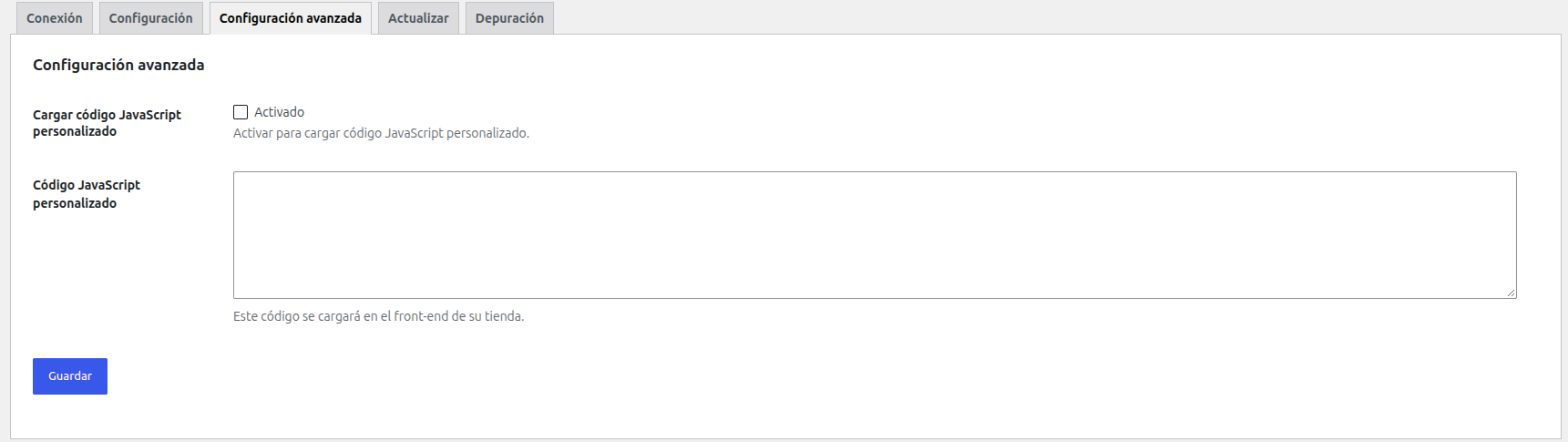
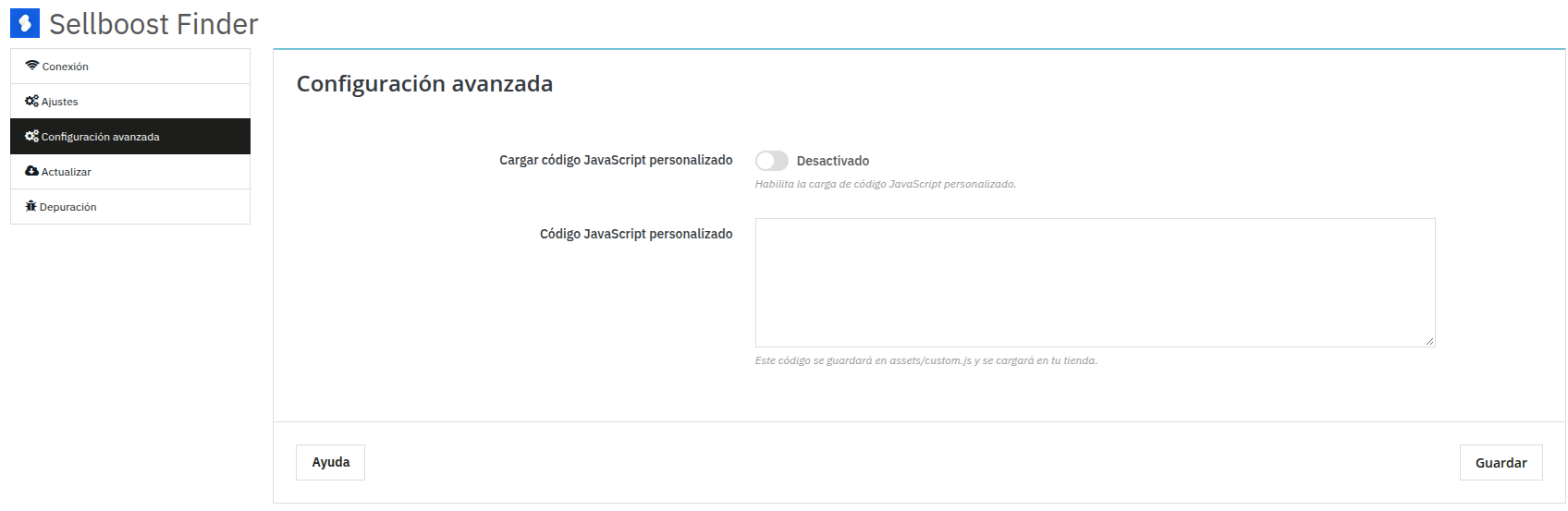
En la pestaña Configuración avanzada puedes añadir tu propio código JavaScript, que se cargará en las páginas de tu tienda. Sirve para personalizar el comportamiento de Finder mediante sus eventos y acciones, que tienes explicados con ejemplos en Javascript.
- Cargar código JavaScript personalizado: activa o desactiva la carga del código en tu tienda. Si la desactivas, el código se conserva pero deja de cargarse.
- Código JavaScript personalizado: el código que quieres cargar. En PrestaShop se guarda en el archivo assets/custom.js del módulo.
Un error en este código puede afectar al funcionamiento de tu tienda, así que utiliza esta opción solo si tienes conocimientos técnicos o te lo indica nuestro equipo de soporte.
PrestaShop:
WooCommerce: